En résumé :
- La peur de mal faire est le principal obstacle. Comprendre le « pourquoi » de chaque geste critique est la clé de la confiance.
- L’application de la pâte thermique et le placement des ventilateurs ne sont pas des détails, mais les fondations du refroidissement de votre PC.
- Un bon rangement des câbles n’est pas qu’esthétique : il est vital pour la circulation de l’air et la durée de vie des composants.
- Si le PC ne s’allume pas, ne paniquez pas. Une checklist méthodique permet de trouver l’erreur 9 fois sur 10.
- Le montage n’est pas fini quand le PC s’allume : des réglages simples dans le BIOS, comme l’activation du profil XMP, débloquent tout le potentiel de votre machine.
Vous tenez ce processeur flambant neuf entre vos doigts. Il vous a coûté plusieurs centaines d’euros et il est à la fois le cœur de votre futur PC de rêve et la source d’une angoisse palpable. La peur de l’électricité statique, d’appliquer trop ou pas assez de pâte thermique, de brancher un câble au mauvais endroit… Chaque étape du montage d’un premier PC gamer est un champ de mines potentiel pour le débutant. Les tutoriels en ligne, souvent en accéléré, montrent des experts assembler des machines complexes en quelques minutes, ce qui peut être plus intimidant que rassurant.
Beaucoup de guides se concentrent sur la liste des composants à acheter, mais négligent l’aspect psychologique du montage : la gestion du stress face à des pièces coûteuses et fragiles. Ils vous disent « faites attention à l’électricité statique » ou « rangez bien vos câbles », sans toujours expliquer en détail pourquoi c’est crucial et comment le faire correctement, sans peur. On vous laisse souvent seul face à l’écran noir, le moment de panique ultime où le bouton d’alimentation ne produit rien d’autre qu’un silence angoissant.
Et si la véritable clé n’était pas de suivre aveuglément une recette, mais de comprendre les quelques gestes techniques qui transforment la peur en confiance ? Cet article adopte une approche différente. Nous n’allons pas vous noyer sous un flot d’informations techniques, mais nous concentrer sur les moments précis où les débutants paniquent. Nous allons démystifier ces points de friction pour vous donner non seulement les instructions, mais surtout la compréhension qui vous permettra de monter votre PC non pas avec crainte, mais avec maîtrise.
Pour vous accompagner dans cette aventure, nous avons structuré ce guide autour des questions et des angoisses les plus courantes. Chaque section aborde un point de stress spécifique, de l’application de la pâte thermique au diagnostic en cas de non-démarrage, pour vous armer des connaissances nécessaires pour réussir votre montage du premier coup.
Sommaire : Le guide pour assembler votre premier PC gamer sans stress
- Grain de riz ou croix : quelle méthode d’application garantit le meilleur refroidissement ?
- Pression positive ou négative : comment placer vos ventilateurs pour éviter la poussière ?
- Pourquoi un bon rangement de câbles n’est pas juste esthétique mais vital pour l’air ?
- La checklist de panique : que vérifier quand le PC ne s’allume pas après montage ?
- L’erreur d’oublier d’activer le profil XMP de la mémoire RAM
- Volant à retour de force ou Direct Drive : quel investissement pour un réalisme total ?
- L’erreur de lancer une impression de 20h sans surveiller la première couche
- Pourquoi passer au clavier mécanique peut sauver vos poignets et améliorer votre frappe ?
Grain de riz ou croix : quelle méthode d’application garantit le meilleur refroidissement ?
L’application de la pâte thermique est souvent le premier grand moment de stress. Cette substance grise et visqueuse a un rôle fondamental : combler les micro-imperfections invisibles à l’œil nu entre la surface du processeur (CPU) et la base du refroidisseur (ventirad). Sans elle, de minuscules poches d’air agiraient comme des isolants, empêchant la chaleur de s’évacuer efficacement et menant à une surchauffe. Le choix de la pâte n’est pas anodin ; des études montrent que les pâtes thermiques haut de gamme affichent des conductivités thermiques de 12,5 W/m-K, contre environ 8,5 W/m-K pour les modèles standards, ce qui peut représenter plusieurs degrés de différence sous forte charge.
Mais la meilleure pâte du monde est inutile si elle est mal appliquée. La bonne nouvelle, c’est qu’il est presque impossible de se tromper gravement. L’objectif est simple : assurer une couverture fine et uniforme sur toute la surface du processeur une fois le ventirad serré. Deux méthodes principales ont fait leurs preuves et sont recommandées pour les débutants :
- La méthode du grain de riz : C’est la plus simple et la plus sûre. Déposez une petite goutte de pâte, de la taille d’un grain de riz (ou d’un petit pois), au centre exact du processeur. En vissant le ventirad, la pression va naturellement étaler la pâte de manière uniforme du centre vers les bords. C’est la méthode idéale pour la plupart des processeurs de taille standard.
- La méthode de la croix : Pour les processeurs plus grands (comme les modèles haut de gamme d’Intel ou AMD), tracer une fine croix avec la pâte permet d’assurer que les coins seront également bien couverts. Appliquez deux lignes fines formant un ‘X’ sur le CPU.
La pire erreur n’est pas de choisir une méthode plutôt qu’une autre, mais d’en mettre trop. Un excès de pâte débordera sur la carte mère, ce qui est salissant et potentiellement conducteur si la pâte est à base de métal. N’ayez pas peur : une petite quantité suffit. La pression du ventirad fera le reste du travail pour vous.
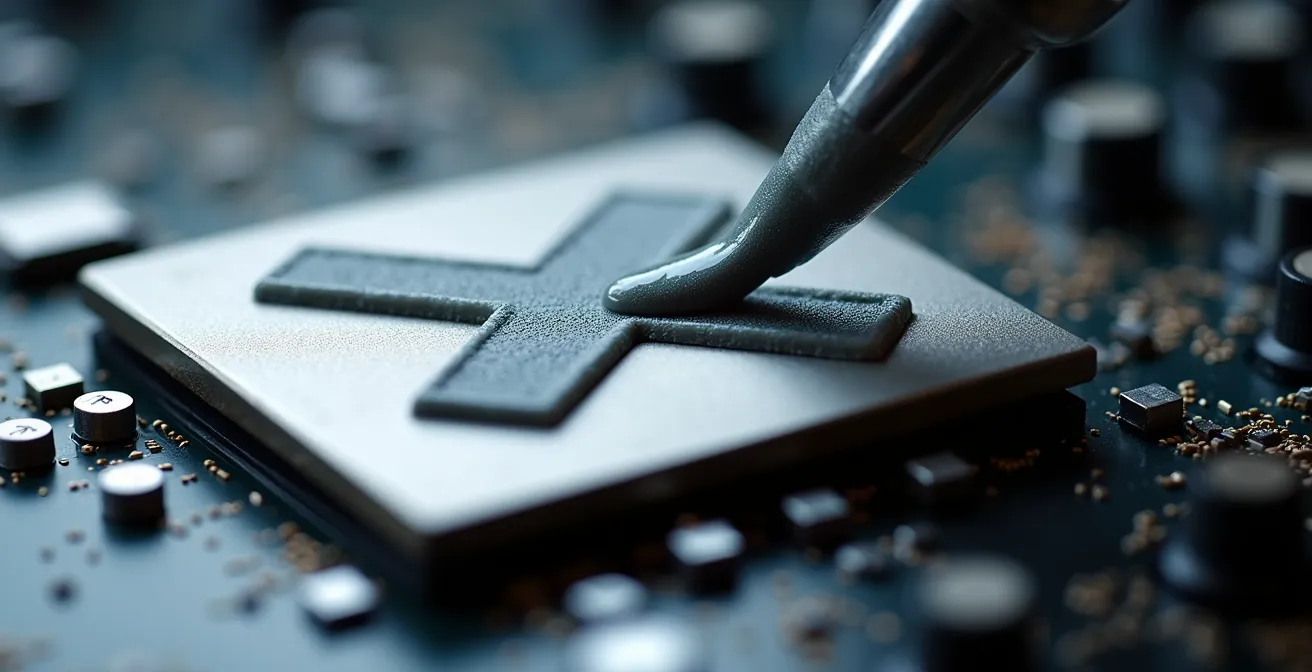
Comme on peut le voir sur cette image, la précision est plus importante que la quantité. Une application propre garantit un contact parfait et un transfert de chaleur optimal, le premier pas vers un PC stable et performant. Le secret est de faire confiance à la physique : la pression se chargera de l’étalement pour vous.
Pression positive ou négative : comment placer vos ventilateurs pour éviter la poussière ?
Une fois le processeur bien au frais, il faut penser à la respiration globale de votre machine. Le placement des ventilateurs de boîtier n’est pas aléatoire ; il définit ce qu’on appelle le flux d’air. L’objectif est de créer un courant continu qui fait entrer de l’air frais par l’avant et le bas du boîtier, et expulse l’air chaud par l’arrière et le haut, en suivant le principe de la convection (l’air chaud monte). Mais il existe une subtilité cruciale : l’équilibre entre l’air qui entre et l’air qui sort, ce qui nous amène aux concepts de pression positive et négative.
Pour simplifier, la pression est positive quand le volume d’air aspiré par les ventilateurs en entrée est supérieur au volume d’air expulsé par les ventilateurs en sortie. Inversement, la pression est négative quand on expulse plus d’air qu’on en aspire. Pour un débutant, le choix est simple : visez toujours une pression positive. Pourquoi ? Car cela transforme votre boîtier en une sorte de « bulle » légèrement pressurisée. L’air en surplus s’échappera par les ouvertures non filtrées (grilles, interstices), empêchant la poussière d’y entrer. L’aspiration de poussière se concentre alors uniquement sur les ventilateurs d’entrée, qui sont généralement protégés par des filtres faciles à nettoyer. Les configurations gaming performantes privilégient cette approche, réduisant selon les retours l’accumulation de poussière de près de 40% et facilitant grandement la maintenance.
Le tableau suivant, basé sur une analyse comparative des flux d’air, résume les différences clés pour vous aider à visualiser l’impact de votre choix.
| Critère | Pression Positive | Pression Négative |
|---|---|---|
| Accumulation poussière | Faible (entrées filtrées) | Élevée (aspiration par toutes ouvertures) |
| Températures CPU | +1-2°C vs négative | Légèrement meilleures |
| Bruit ventilateurs | Modéré | Plus élevé (vitesses supérieures) |
| Maintenance | Facile (filtres uniquement) | Complexe (nettoyage complet) |
| Durée de vie composants | Prolongée (moins de poussière) | Réduite (encrassement rapide) |
Concrètement, pour obtenir une pression positive, il suffit de configurer plus de ventilateurs en aspiration (généralement à l’avant du boîtier) qu’en extraction (à l’arrière et en haut). Une configuration classique et très efficace est d’installer deux ou trois ventilateurs à l’avant qui aspirent l’air, et un ventilateur à l’arrière qui l’expulse. C’est simple, efficace et cela protégera vos composants de leur pire ennemi silencieux : la poussière.
Pourquoi un bon rangement de câbles n’est pas juste esthétique mais vital pour l’air ?
Le « cable management », ou rangement des câbles, est souvent perçu comme la touche finale pour les puristes qui veulent un intérieur de PC propre et digne d’une photo. C’est une erreur de le considérer comme purement esthétique. En réalité, un enchevêtrement de câbles à l’intérieur du boîtier agit comme un barrage, obstruant le flux d’air que vous avez si soigneusement planifié avec vos ventilateurs. Cet obstacle force les ventilateurs à travailler plus dur, génère des zones de chaleur stagnante et peut avoir un impact direct et mesurable sur la température de vos composants.
La différence n’est pas anecdotique. Des tests démontrent qu’un câblage mal organisé peut faire grimper la température interne du boîtier de 5 à 8°C. Ces quelques degrés peuvent être la différence entre un PC stable et silencieux, et une machine qui surchauffe, dont les ventilateurs tournent à plein régime et dont la durée de vie des composants est réduite. Un bon cable management n’est donc pas une option, c’est une composante essentielle du système de refroidissement.
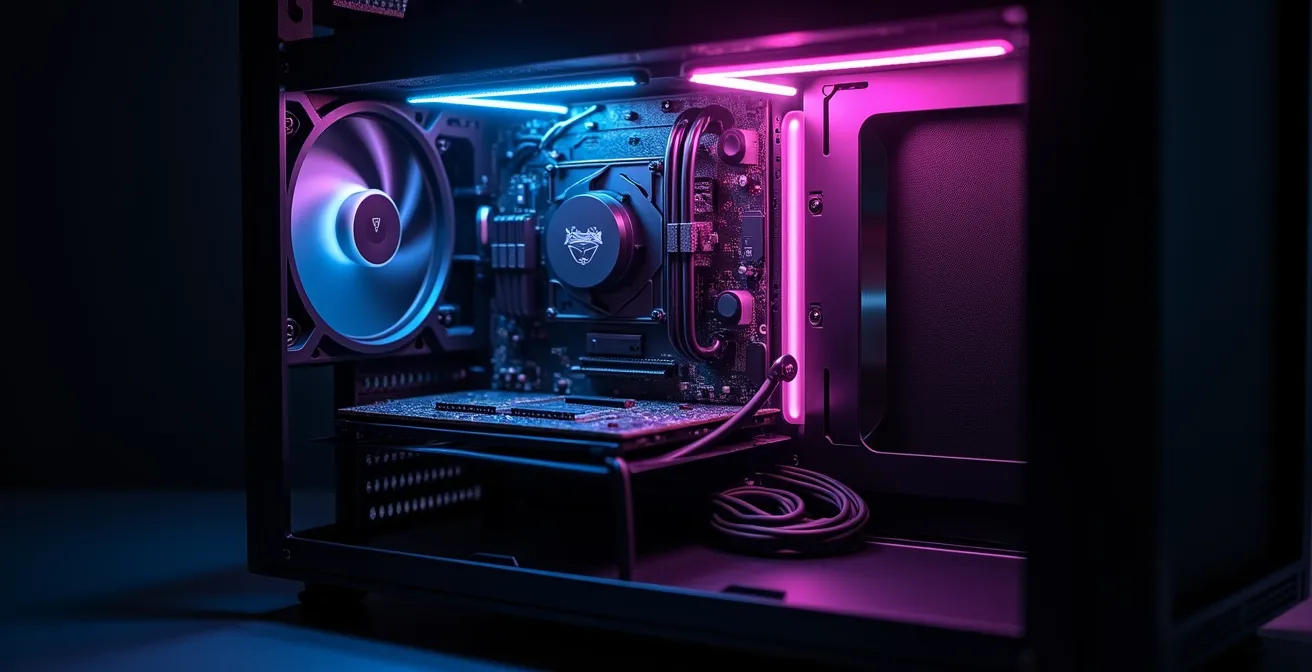
L’objectif est de libérer au maximum le chemin entre les ventilateurs d’entrée (à l’avant) et les composants clés (CPU, GPU), puis vers les ventilateurs de sortie (à l’arrière). Heureusement, les boîtiers modernes sont conçus pour cela. Utilisez l’espace prévu à l’arrière du plateau de la carte mère pour faire passer un maximum de câbles. Attachez-les ensemble avec des colliers de serrage en plastique ou, mieux encore, des bandes velcro réutilisables qui vous permettront de faire des modifications facilement. Pensez à brancher les câbles sur la carte mère avant de la visser dans le boîtier, l’accès est bien plus simple. Le but n’est pas la perfection, mais la fonctionnalité : chaque câble que vous dégagez du flux d’air principal est une petite victoire pour le refroidissement de votre PC.
La checklist de panique : que vérifier quand le PC ne s’allume pas après montage ?
C’est le moment que redoutent tous les monteurs débutants. Vous avez passé des heures à assembler méticuleusement chaque composant, vous appuyez sur le bouton d’alimentation et… rien. Pas un bruit, pas une lumière. La panique s’installe. Mais respirez : dans 90% des cas, le problème est mineur et facile à corriger. Il faut simplement procéder avec méthode, sans tout démonter dans la précipitation. Avant de suspecter un composant défectueux, il y a une série de vérifications de base à effectuer.
L’erreur la plus courante, et de loin, concerne le branchement des minuscules câbles du panneau avant (le « front panel ») sur la carte mère. Les connecteurs pour le bouton d’alimentation, le reset, et les LEDs sont petits, mal indiqués et faciles à inverser. C’est le point N°1 à vérifier. Une autre source fréquente de problème est une barrette de RAM mal enclenchée. Il faut la pousser fermement jusqu’à entendre un « clic » distinct des deux côtés. Pour isoler les problèmes, la méthode du « Build Hors Boîtier » est redoutable, comme le souligne un expert. Comme le dit Aurélien Sama dans un guide de la RTBF :
Monter son PC, ce n’est pas une tâche trop compliquée, mais le faire de façon optimale demande beaucoup plus de connaissances. La méthode du ‘Build Hors Boîtier’ permet de tester le trio vital et d’isoler 90% des problèmes dans un environnement simple et accessible.
– Aurélien Sama, RTBF – Guide montage PC Gamer 2024
Cette technique consiste à assembler le CPU, la RAM et le GPU sur la carte mère posée sur sa boîte en carton, hors du boîtier métallique, pour écarter tout problème de court-circuit. Si vous êtes face à un écran noir, suivez méthodiquement les points de contrôle suivants avant toute autre chose.
Plan d’action : que vérifier si votre PC reste muet ?
- Alimentation externe : Vérifiez le plus simple : l’interrupteur (marqué 0/1) à l’arrière du bloc d’alimentation est-il bien sur ‘1’ ? Le câble d’alimentation est-il bien branché au mur et au PC ?
- Connecteurs du Front Panel : Consultez le manuel de votre carte mère et vérifiez que les petits câbles « Power SW », « Reset SW », etc., sont branchés sur les bonnes broches et dans le bon sens. C’est l’erreur N°1.
- Diagnostic de la RAM : Éteignez tout. Retirez toutes les barrettes de RAM sauf une. Essayez de démarrer. Si ça ne marche pas, essayez cette même barrette sur un autre slot. Réinsérez-la fermement jusqu’au « clic » des loquets de chaque côté.
- Alimentations internes : Vérifiez que les câbles d’alimentation principaux sont bien enfoncés : le gros connecteur 24 broches sur la carte mère et le connecteur 4 ou 8 broches près du processeur (CPU Power).
- Codes d’erreur : Regardez si votre carte mère possède des petites LEDs de diagnostic (souvent nommées « EZ Debug LED » avec des icônes pour CPU, DRAM, VGA, BOOT). Celle qui reste allumée vous indique la source du problème.
L’erreur d’oublier d’activer le profil XMP de la mémoire RAM
Votre PC s’est allumé, Windows est installé, vous êtes prêt à jouer. Victoire ! Enfin, presque. Une erreur très fréquente chez les débutants est de penser que le travail est terminé. Vous avez peut-être acheté de la mémoire RAM rapide, cadencée à 3200 MHz ou 3600 MHz, mais par défaut, elle ne fonctionnera pas à cette vitesse. Sans une petite manipulation dans le BIOS, votre RAM tournera à sa vitesse de base standard, souvent 2133 ou 2400 MHz. Vous avez payé pour une voiture de sport, mais vous roulez avec le frein à main à moitié serré.
Cette manipulation, c’est l’activation du profil XMP (Extreme Memory Profile) pour les processeurs Intel, ou de son équivalent (EXPO, D.O.C.P.) pour AMD. Il s’agit d’un profil pré-configuré par le fabricant de la RAM qui contient tous les réglages optimaux (fréquence, timings, tension) pour qu’elle fonctionne à sa vitesse nominale. L’activer est un jeu d’enfant et le gain de performance est tout sauf négligeable. En jeu, des analyses montrent que l’activation du profil XMP peut augmenter les performances de 10 à 15% sur de nombreux titres populaires, en particulier sur les configurations où le processeur est très sollicité.
Ne pas activer le XMP, c’est littéralement laisser de la performance gratuite sur la table. C’est la toute première chose à faire après avoir installé votre système d’exploitation. Pour cela, suivez ces étapes :
- Redémarrez votre PC et tapotez la touche pour entrer dans le BIOS (souvent ‘Suppr’, ‘Del’, ‘F2’ ou ‘F12’ au démarrage).
- Cherchez un menu relatif à la mémoire ou à l’overclocking. L’interface varie selon les marques (MSI, Asus, Gigabyte…), mais l’option est souvent bien visible.
- Trouvez le paramètre « XMP Profile », « D.O.C.P. » ou « EXPO » et changez sa valeur de « Disabled » à « Profile 1 ».
- Sauvegardez les changements et quittez le BIOS. Votre PC va redémarrer.
C’est tout ! En quelques clics, vous venez de débloquer le véritable potentiel de votre mémoire RAM. C’est une étape cruciale pour vous assurer d’obtenir chaque once de performance pour laquelle vous avez investi.
Volant à retour de force ou Direct Drive : quel investissement pour un réalisme total ?
Votre PC est désormais assemblé, optimisé et prêt à délivrer toute sa puissance. La machine est prête, mais l’expérience de jeu ne dépend pas uniquement de ce qu’il y a dans la tour. Une fois le cœur du système en place, l’étape suivante pour une immersion totale est de choisir des périphériques à la hauteur. Un écran avec un taux de rafraîchissement élevé, un bon casque audio, une souris précise… tout contribue à l’expérience. Dans certains domaines, comme la simulation de course, le choix du périphérique peut radicalement transformer le jeu.
Pour les amateurs de course automobile, la question se pose rapidement : faut-il investir dans un volant ? Et si oui, lequel ? Les modèles d’entrée de gamme sans retour de force ne sont guère plus que des manettes en forme de volant. La véritable immersion commence avec le retour de force, une technologie qui utilise des moteurs pour simuler les forces que subit le pilote : la résistance du volant dans les virages, les vibrations des vibreurs, la perte d’adhérence… C’est ce qui connecte le joueur à la route virtuelle.
Le niveau supérieur est le Direct Drive. Dans un système à retour de force classique, le moteur est connecté au volant via des courroies ou des engrenages, ce qui peut légèrement atténuer les sensations. Avec un système Direct Drive, l’axe du volant est directement fixé sur l’arbre du moteur. Le résultat est une retranscription des forces beaucoup plus directe, précise et puissante. Les détails de la route, la texture de l’asphalte, le moindre décrochage du train arrière sont ressentis instantanément. C’est un investissement conséquent, mais pour les passionnés en quête du réalisme absolu, c’est le jour et la nuit. C’est l’exemple parfait qui montre qu’une fois le PC monté, l’optimisation de l’expérience ne fait que commencer.
L’erreur de lancer une impression de 20h sans surveiller la première couche
Ce titre, issu du monde de l’impression 3D, peut sembler hors de propos. Pourtant, il renferme une leçon de sagesse parfaitement applicable au montage de PC. En impression 3D, la toute première couche déposée sur le plateau est la plus critique. Si elle n’adhère pas parfaitement, si elle est mal calibrée, l’intégralité de l’impression, même si elle dure 20 heures, est vouée à l’échec. Un expert ne lance jamais une longue impression sans surveiller attentivement ces premières minutes cruciales.
De la même manière, considérer son PC comme « terminé » juste après l’installation de Windows est une erreur. Les premières heures d’utilisation sont votre « première couche ». C’est le moment de vérifier que tout est non seulement fonctionnel, mais aussi stable à 100%. Le fait que votre PC démarre et affiche le bureau ne garantit pas qu’il ne plantera pas en pleine partie, sous une charge intense. Il est donc essentiel de procéder à des « stress tests » ou tests de charge.
Ces logiciels (comme OCCT, Prime95 pour le CPU, ou FurMark pour le GPU) poussent vos composants dans leurs retranchements en les faisant fonctionner à 100% de leur capacité pendant une période prolongée (15 à 30 minutes suffisent généralement). L’objectif est de surveiller deux choses :
- La stabilité : Le PC plante-t-il ? Avez-vous un « écran bleu » ? Si oui, cela peut indiquer un problème de RAM (peut-être un profil XMP instable), une alimentation sous-dimensionnée ou un problème de pilote.
- Les températures : Utilisez un logiciel de monitoring (comme HWMonitor ou l’overlay de MSI Afterburner) pour surveiller les températures du CPU et du GPU pendant le test. Si elles grimpent dangereusement (généralement au-dessus de 90-95°C), c’est le signe que votre système de refroidissement (pâte thermique, flux d’air) n’est pas optimal.
Cette vérification post-montage est la garantie finale que votre travail est solide. Comme l’imprimeur 3D qui s’assure de sa première couche, vous vous assurez que les fondations de votre machine sont parfaitement stables avant de vous lancer dans des heures de jeu.
À retenir
- La confiance vient de la compréhension : maîtriser le rôle de la pâte thermique et du flux d’air est plus important que de suivre une recette.
- La performance n’est pas automatique : des réglages simples comme l’activation du profil XMP sont essentiels pour débloquer le plein potentiel de vos composants.
- La méthode est votre meilleure alliée : face à un problème, une checklist de diagnostic calme la panique et permet de trouver la solution de manière logique et efficace.
Pourquoi passer au clavier mécanique peut sauver vos poignets et améliorer votre frappe ?
Après avoir assemblé la tour parfaite, l’attention se porte naturellement sur les points de contact directs avec le joueur : la souris, le casque, et bien sûr, le clavier. Pour beaucoup, un clavier est un clavier. Mais pour ceux qui passent des heures à jouer ou à écrire, le passage à un clavier mécanique peut être une révélation, tant pour la performance que pour le confort. Contrairement aux claviers à membrane classiques, où une feuille de caoutchouc assure le contact, chaque touche d’un clavier mécanique possède son propre interrupteur (ou « switch »).
Cette conception individuelle offre plusieurs avantages décisifs. Premièrement, la fiabilité et la durabilité sont sans commune mesure. Un switch mécanique est conçu pour supporter des dizaines de millions de frappes, bien plus qu’un dôme en caoutchouc qui s’use et perd de sa réactivité. Deuxièmement, la précision de la frappe est améliorée. Les switchs s’activent à mi-course, sans avoir besoin d’être enfoncés jusqu’en bas. Cela permet une frappe plus rapide, plus légère et moins fatigante. Pour les joueurs, cette réactivité se traduit par des actions plus rapides en jeu.
Enfin, et c’est un point souvent sous-estimé, un clavier mécanique peut être meilleur pour vos poignets. La possibilité de choisir son type de switch (linéaire, tactile, clicky) permet d’adapter la force d’activation et le retour tactile à ses préférences. Une frappe plus légère et plus courte réduit la tension sur les doigts et les poignets sur le long terme. Le son caractéristique et la sensation physique de l’activation de la touche fournissent également un retour sensoriel qui peut aider à développer une frappe plus rythmée et plus précise. Passer à un clavier mécanique n’est donc pas un luxe, mais un investissement dans le confort, la performance et la longévité de votre expérience informatique.
Vous possédez désormais toutes les cartes pour aborder le montage de votre premier PC gamer non plus comme une épreuve redoutable, mais comme une expérience d’apprentissage enrichissante. En comprenant le « pourquoi » derrière chaque geste critique, vous avez transformé l’angoisse en confiance technique. Lancez-vous dans cette aventure, construisez la machine de vos rêves et savourez la satisfaction d’avoir créé quelque chose de vos propres mains.