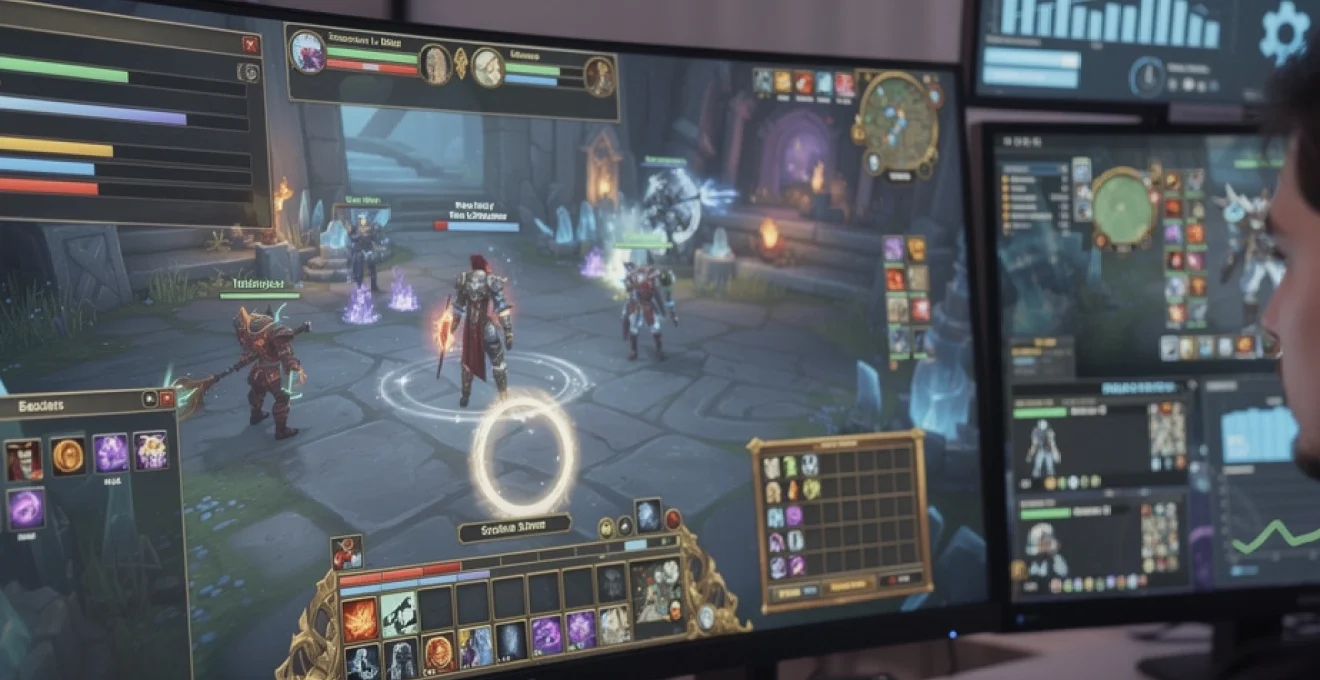
L’interface utilisateur de World of Warcraft représente le pont essentiel entre vous et l’univers d’Azeroth. Une interface mal configurée peut transformer l’expérience de jeu en véritable cauchemar, tandis qu’une UI optimisée devient presque invisible, vous permettant de vous concentrer pleinement sur votre gameplay. Les joueurs professionnels le savent : la différence entre un wipe en mythique et un kill propre repose souvent sur la capacité à traiter rapidement les informations visuelles. Pourtant, l’interface native de Blizzard, malgré ses améliorations récentes, reste limitée face aux exigences des contenus modernes. La personnalisation devient donc non pas un luxe, mais une nécessité pour quiconque souhaite performer dans les donjons mythiques plus, les raids héroïques ou le PvP compétitif. Fort de 20 ans d’expérience dans l’optimisation d’interfaces, je partage ici les techniques et stratégies qui transformeront radicalement votre expérience de jeu.
Comprendre l’architecture modulaire de l’interface WoW native
Avant de personnaliser votre interface, vous devez comprendre comment fonctionne le système sous-jacent de World of Warcraft. L’UI du jeu repose sur une architecture modulaire sophistiquée qui permet une flexibilité remarquable, mais impose également certaines contraintes techniques que même les addons les plus puissants ne peuvent contourner.
Anatomie du système de frames et anchors dans l’UI de world of warcraft
Le système d’interface de WoW fonctionne selon une hiérarchie de frames, des conteneurs graphiques qui peuvent contenir du texte, des images, d’autres frames ou des éléments interactifs. Chaque élément visible à l’écran est techniquement un frame ancré à un point de référence. Cette architecture permet une personnalisation granulaire, car vous pouvez repositionner, redimensionner ou modifier pratiquement n’importe quel élément. Les anchors définissent comment un frame se positionne par rapport à un autre ou par rapport à l’écran lui-même. Comprendre ce système vous permet de résoudre les problèmes de positionnement et de créer des layouts cohérents qui s’adaptent à différentes résolutions d’écran.
Limitations techniques de l’interface blizzard par défaut
Malgré son architecture flexible, l’interface native de Blizzard présente des limitations frustrantes. Les barres de ressources sont verrouillées dans une orientation horizontale, leur placement est rigide, et la personnalisation des couleurs reste minimale. Ces restrictions s’expliquent par le choix de Blizzard de privilégier la cohérence visuelle et l’accessibilité pour les nouveaux joueurs. Toutefois, pour les joueurs expérimentés, ces limitations deviennent problématiques. L’impossibilité de dissocier complètement les trois ressources principales (santé, énergie, points de combo) ou de créer des affichages verticaux force de nombreux joueurs à se tourner vers des solutions tierces. La fragmentation visuelle des points de combo en carrés séparés, par exemple, rend difficile la lecture rapide de cette ressource critique en plein combat.
Hiérarchie des fichiers TOC et structure des addons WoW
Chaque addon WoW commence par un fichier .toc (Table of Contents) qui indique au jeu quels fichiers charger et dans quel ordre. Ce fichier contient également des métadonnées essentielles comme la version compatible du jeu, les dépendances avec d’autres addons, et les variables sauvegardées. La structure typique d’un addon comprend des fichiers XML pour définir les frames
et des fichiers Lua pour la logique et les interactions. Comprendre cette hiérarchie de fichiers vous permet de diagnostiquer plus facilement les conflits d’addons et de modifier ou étendre un addon existant sans tout casser. Lorsque vous personnalisez votre WoW UI, garder à l’esprit cette structure modulaire vous aide aussi à mieux organiser vos dossiers et à éviter le fameux dossier Interface rempli de modules que vous n’utilisez plus depuis des années.
API lua et fonctions protégées dans le développement d’interface
La personnalisation avancée de l’interface WoW repose sur l’API Lua fournie par Blizzard. Cette API expose des centaines de fonctions permettant de créer des frames, de modifier leur apparence, de réagir à des événements de combat ou encore de lire des informations sur votre personnage. Toutefois, certaines fonctions sont dites protégées : elles ne peuvent pas être appelées librement en combat, afin d’éviter l’automatisation abusive de l’interface. C’est pour cette raison que vous ne pouvez pas créer un addon qui joue littéralement à votre place, ou qui clique automatiquement sur les bons sorts.
Les fonctions protégées concernent principalement tout ce qui touche à l’exécution des actions de combat (lancement de sorts, utilisation de sorts contextuels, ciblage automatique, etc.). Si un addon tente de les appeler dans un contexte interdit, vous obtenez des erreurs de type taint ou des messages signalant une action bloquée par l’interface. Lorsque vous configurez une WoW UI très poussée avec WeakAuras, ElvUI ou Bartender, il est crucial de respecter ces limitations techniques. Vous pouvez automatiser l’affichage d’informations, mais jamais les décisions de gameplay elles-mêmes, ce qui garantit que l’optimisation de votre interface reste un outil de performance, pas un cheat.
Sélectionner et installer les addons UI essentiels
Une fois les bases de l’interface WoW native comprises, vous pouvez passer à la sélection des addons qui vont transformer votre UI en véritable tableau de bord de raid. L’objectif n’est pas d’installer tout ce qui existe, mais de construire un écosystème cohérent d’addons complémentaires. Une bonne WoW UI repose en général sur un framework d’interface global, un gestionnaire de barres d’action, un addon de suivi des auras comme WeakAuras, un ou deux outils de combat, et quelques modules de qualité de vie. Commençons par comparer les deux grandes approches : tout-en-un avec ElvUI, ou modulaire avec Bartender4 et consorts.
Elvui versus bartender4 : comparatif des frameworks d’interface complets
ElvUI est souvent considéré comme la solution clé en main pour une interface WoW moderne. Il remplace presque entièrement l’UI Blizzard : barres d’action, unitframes, barres de ressources, minimap, frames de raid, tout y passe. L’avantage principal est la cohérence visuelle et la centralisation des options, ce qui permet de créer rapidement une interface épurée, lisible et prête pour le mythique+. En quelques profils, vous pouvez passer d’un layout orienté raid heal à un setup axé PvP arène.
Bartender4, de son côté, se concentre sur la gestion des barres d’action. Il ne touche pas aux autres composants de l’interface native, ce qui plaît aux joueurs qui souhaitent conserver l’identité visuelle de Blizzard tout en gagnant une liberté totale sur la position, la taille et le nombre de barres. Vous pouvez, par exemple, créer une barre verticale centrée pour vos cooldowns majeurs, ou regrouper tous vos sorts utilitaires près de votre réticule de souris. Si vous aimez l’idée d’une WoW UI progressive, où vous ajoutez des briques au fur et à mesure, Bartender4 couplé à d’autres addons (Shadowed Unit Frames, MoveAnything, etc.) est une excellente base.
En pratique, comment choisir entre ElvUI et Bartender4 pour personnaliser votre interface WoW ? Posez-vous une question simple : souhaitez-vous repartir de zéro avec une UI quasi entièrement refondue, ou préférez-vous améliorer l’existant par petites touches ? ElvUI est idéal pour les joueurs qui veulent un environnement homogène, inspiré des interfaces de top raiders, tandis que Bartender4 séduira ceux qui tiennent aux frames Blizzard mais veulent des barres d’action parfaitement adaptées à leur rotation. Dans les deux cas, ces frameworks s’intègrent très bien avec WeakAuras pour un suivi ultra-précis des ressources, des buffs et des debuffs.
Weakauras2 pour le tracking avancé de buffs et cooldowns
WeakAuras2 est probablement l’addon le plus puissant jamais créé pour World of Warcraft, et le cœur de toute interface WoW orientée performance. Il vous permet d’afficher presque n’importe quelle information de jeu sous la forme de barres, d’icônes, de textes, d’animations ou de sons, avec des conditions extrêmement fines. Vous voulez un affichage vertical continu pour vos points de combo, qui change de couleur à 4 et 5 points, disparaît hors combat, et scintille quand un talent rend la prochaine technique gratuite ? WeakAuras sait le faire.
L’un des gros avantages pour personnaliser votre WoW UI est la capacité de suivre uniquement les auras qui vous intéressent, et de masquer le reste. Par exemple, un voleur peut créer une aura dédiée à Technique des Ombres, affichant uniquement le nombre de stacks en gros chiffres au centre de l’écran, sans l’icône, avec une couleur et une taille évolutives selon le nombre de points emmagasinés. De même, un trinket qui monte à 18 stacks peut bénéficier d’une aura dédiée, bien visible près de votre personnage, évitant de fouiller au milieu de trente buffs sur la barre standard. En combinant ces affichages ciblés, vous transformez un flot d’informations chaotique en tableau de bord ultra lisible.
Gestionnaires de sacs : AdiBags et bagnon pour l’optimisation d’inventaire
La personnalisation de l’interface WoW ne se limite pas au combat. Une bonne gestion de l’inventaire vous fait gagner du temps, de l’or et quelques nerfs. AdiBags et Bagnon sont deux références pour organiser vos sacs de manière intelligente. AdiBags regroupe vos objets par catégories dynamiques (équipement, consommables, composants de métiers, butin récent, etc.), ce qui rend le tri et la recherche beaucoup plus rapides. De son côté, Bagnon fusionne tous vos sacs dans une seule fenêtre et ajoute une barre de recherche puissante, avec la possibilité de voir l’inventaire de vos rerolls.
En 2026, la plupart des joueurs qui pushent les clés mythiques ou le raid mythique jonglent avec plusieurs sets d’équipement, des dizaines de consommables et des objets spécifiques à chaque encounter. Sans un gestionnaire de sacs performant, vous perdez plusieurs minutes à chaque session à chercher vos pierres d’amélioration, vos fioles ou ce trinket bis que vous venez de looter. Intégrer AdiBags ou Bagnon dans votre WoW UI, c’est comme passer d’un tiroir en vrac à une caisse à outils parfaitement rangée : vous savez toujours où se trouve ce dont vous avez besoin.
Détails damage meter et plater nameplates pour le combat PvE
Pour analyser et améliorer votre gameplay, vous avez besoin d’outils de mesure. Details! Damage Meter est l’addon de référence pour suivre vos dégâts, vos soins, vos interruptions et une foule d’autres statistiques en temps réel. Contrairement à de simples recounts, Details! s’intègre dans une WoW UI moderne via des fenêtres fines, redimensionnables et skinnables, que vous pouvez placer sous vos barres d’action ou le long du bord droit de l’écran. Cela vous permet de garder un œil sur votre performance sans encombrer votre champ de vision principal.
Plater Nameplates, quant à lui, remplace les barres de nom au-dessus des ennemis par un système extrêmement personnalisable. Vous pouvez modifier la taille des nameplates des cibles prioritaires, colorer différemment les ennemis affectés par vos dots ou vos debuffs, et ajouter des icônes de sort ou des timers directement sur les barres de vie. Pour les tanks et les DPS en mythique+, disposer de nameplates clairs et informatifs est aussi crucial que d’avoir de bons keybinds. Imaginez vos nameplates comme un tableau de bord d’avion : plus les informations critiques sont lisibles d’un coup d’œil, plus vos décisions seront rapides et précises.
Configuration de CursorTrail et MoveAnything pour la personnalisation granulaire
Enfin, pour peaufiner votre WoW UI et personnaliser vraiment chaque détail, des addons comme CursorTrail et MoveAnything sont précieux. CursorTrail permet d’ajouter un effet visuel autour de votre curseur, le rendant plus facile à suivre dans l’action. C’est particulièrement utile en raid ou en donjon chargé d’effets graphiques, où perdre son curseur peut coûter un GCD critique. Vous pouvez choisir des effets discrets ou plus marqués selon vos préférences et la lisibilité de votre interface.
MoveAnything, comme son nom l’indique, vous autorise à déplacer pratiquement tous les éléments de l’UI Blizzard : fenêtre de quête, barre d’expérience, boss frames, messages d’erreur, etc. Là où ElvUI remplace beaucoup de ces frames, MoveAnything se contente de les repositionner. Vous pouvez ainsi remonter le chat, coller la minimap plus près de votre champ de vision, ou déplacer la fenêtre de butin à un endroit moins intrusif. Combiné à d’autres addons, MoveAnything vous donne une granularité quasi totale sur votre interface WoW, tout en conservant l’esthétique native.
Configurer les profils ElvUI pour différentes spécialisations
Une interface WoW vraiment efficace doit s’adapter à votre rôle en combat. Un tank n’a pas les mêmes priorités visuelles qu’un healer ou qu’un DPS distance. ElvUI offre un système de profils très puissant, qui vous permet de créer des layouts distincts pour chaque spécialisation ou personnage, et de les charger automatiquement au changement de spé. Plutôt que de bricoler la même interface pour tout, vous gagnez à concevoir des profils dédiés, optimisés pour la lisibilité des informations qui comptent vraiment pour votre rôle.
Paramétrage des unitframes adaptatifs pour tank, heal et DPS
Les unitframes sont le cœur de votre WoW UI : elles affichent vos points de vie, vos ressources, et ceux de vos alliés ou ennemis. Avec ElvUI, vous pouvez créer des configurations très différentes selon que vous tankez, soignez ou infligez des dégâts. Un tank aura intérêt à agrandir fortement sa propre frame et celle de sa cible, à y faire ressortir les debuffs dangereux, et à positionner sa barre de ressources (rage, puissance runique, etc.) au centre de l’écran, éventuellement en vertical pour un suivi plus intuitif. Un DPS distance, lui, cherchera plutôt à dégager le centre de l’écran et à déplacer ses frames vers le bas.
Pour un healer, la priorité est la lisibilité instantanée de l’état de tout le raid. Vous pouvez réduire votre propre unitframe et mettre l’accent sur les frames de groupe ou de raid, avec des couleurs de santé très contrastées et des indicateurs clairs pour les debuffs dispellables. ElvUI permet aussi de conditionner l’affichage de certains éléments à l’état de combat : par exemple, afficher des barres de mana détaillées uniquement en instance, ou masquer certains portraits hors combat. En configurant des unitframes adaptatifs, vous gagnez en confort visuel et en réactivité, ce qui est essentiel pour progresser en contenu mythique.
Création de layouts raid optimisés avec grid2 et VuhDo
Pour les healers et les leaders de raid, des addons spécialisés comme Grid2 et VuhDo restent des références. Ils s’intègrent parfaitement à une interface WoW moderne, tout en offrant un contrôle très fin sur l’affichage des membres du groupe. Grid2 permet de configurer des petites cases représentant chaque joueur, avec des indicateurs de couleur, de texte ou d’icône pour les boucliers, les hots, les debuffs, les agros, etc. Vous pouvez, par exemple, afficher un contour lumineux autour des joueurs ciblés par une mécanique, ou changer la couleur de fond lorsque la vie passe sous un certain seuil.
VuhDo, en plus de l’affichage, propose une gestion poussée des clics souris et des combinaisons de touches, ce qui en fait un outil redoutable pour le healing click-cast. Dans un layout raid optimisé, vous positionnerez généralement votre Grid2 ou VuhDo juste sous votre personnage ou légèrement à droite, afin de réduire la distance oculaire entre le combat et vos barres de raid. Cela diminue la fatigue visuelle et augmente la vitesse de vos décisions. Là encore, vous pouvez créer des profils différents selon la taille du groupe (5, 10, 20, 30 joueurs), ce qui est essentiel si vous alternez entre mythique+ et raid.
Actionbar positioning et keybinding setup pour rotation fluide
Les barres d’action et les raccourcis clavier déterminent la fluidité de votre rotation. Avec ElvUI ou Bartender4, vous pouvez organiser vos barres de manière logique par familles de sorts : générateurs de ressource, spenders, défensifs, utilitaires, déplacements, etc. Une approche efficace consiste à regrouper les sorts utilisés en permanence sur les touches les plus accessibles (1-5, Q-E-R-F, A-Z), et à réserver les touches plus éloignées aux cooldowns longs ou aux sorts situationnels. Visuellement, vous pouvez traduire cette logique en créant une barre centrale pour la rotation de base, et des barres latérales pour le reste.
L’un des secrets d’une WoW UI performante est de ne pas multiplier les barres visibles pour le plaisir. Plus vous voyez d’icônes simultanément, plus votre cerveau doit filtrer. Mieux vaut masquer certaines barres hors combat, ou les réduire en opacité, et s’appuyer sur WeakAuras pour rappeler les sorts clés lorsqu’ils reviennent disponibles. N’hésitez pas non plus à créer des barres verticales près du centre de l’écran pour les CDs majeurs ou les sorts de survie : un affichage vertical peut parfois être plus intuitif, surtout si vous y associez des couleurs distinctes (vert pour les défensifs, rouge pour les offensifs, bleu pour la mobilité).
Intégration des DataTexts et panels informationnels personnalisés
Les DataTexts d’ElvUI vous permettent d’afficher des informations utiles directement sur vos barres ou panneaux : FPS, latence, or, niveau d’objet, affixes de la semaine, progression de haut fait, etc. L’idée est de regrouper ces données dans des zones secondaires de votre interface WoW, de manière à ne pas surcharger le centre de l’écran tout en ayant tout à portée de regard. Par exemple, vous pouvez réserver le bas de l’écran à un panneau large affichant vos ressources économiques (or, fragments, badges), et un autre panneau à droite pour les données de performance (DPS moyen, IO score, temps de clé restant).
Bien configurés, ces DataTexts remplacent l’ouverture permanente de l’onglet personnage ou de l’interface de guilde. Ils favorisent une prise d’information rapide sans interrompre votre session. Évitez toutefois la tentation de tout afficher : comme pour les barres d’action, la sobriété paie. Posez-vous la question : « De quelles informations ai-je réellement besoin en combat, et lesquelles peuvent rester dans un panneau consultable à la demande ? ». En répondant honnêtement, vous garderez une WoW UI à la fois complète et respirable.
Optimiser les WeakAuras pour le gameplay mythique et raid
Arrivé à ce stade, votre interface WoW est structurée et fonctionnelle. Pour la rendre vraiment redoutable en contenu mythique ou raid, il faut tirer parti de tout le potentiel de WeakAuras. Cet addon devient votre langage visuel personnel, traduisant en signaux clairs tout ce qui est important pour votre gameplay : procs, debuffs, mécaniques de boss, stacks de trinkets, interruptions à venir, et bien plus encore. L’objectif n’est pas d’ajouter des effets lumineux partout, mais de créer un système d’alertes hiérarchisé, où chaque couleur, son ou animation a une signification précise.
Import de strings WeakAuras depuis wago.io
Vous n’avez pas besoin de recréer la roue. La communauté WoW maintient des milliers de profils WeakAuras partagés sur des plateformes comme Wago.io, couvrant tous les boss de raid, affixes de mythique+, classes et spécialisations. Importer ces strings vous fait gagner un temps considérable et vous donne souvent accès à des auras conçues par des joueurs de très haut niveau. C’est un peu comme télécharger le HUD d’un pilote de F1 : vous bénéficiez de années d’itération en quelques clics.
Pour autant, il est essentiel de ne pas importer aveuglément tout ce que vous trouvez. Trop d’auteurs empilent des alertes visuelles et sonores au point de rendre la WoW UI illisible. Avant d’activer une nouvelle aura, demandez-vous quel problème précis elle résout, et ajustez-la si nécessaire (taille, position, son, conditions d’affichage). N’hésitez pas à fusionner plusieurs auras en un seul groupe bien organisé, ou à désactiver les éléments non essentiels. L’objectif est que chaque nouvelle WeakAura renforce la clarté de votre interface, pas qu’elle devienne une source de bruit visuel.
Construction d’auras custom avec triggers conditionnels et animations
Créer vos propres WeakAuras est l’étape qui vous permet de passer d’une interface WoW « standard » à un outil vraiment personnalisé. Les triggers (déclencheurs) vous donnent accès à une immense variété de conditions : aura présente ou absente, nombre de stacks, cooldown restant, pourcentage de vie, nombre d’ennemis touchés, etc. Vous pouvez, par exemple, créer une barre verticale continue pour vos points de combo, qui se remplit de bas en haut, change de couleur à partir de 4, et disparaît en dehors du combat. C’est l’illustration parfaite de ce que l’UI de base ne permet pas, mais que WeakAuras rend trivial.
Les animations ajoutent une couche supplémentaire de lisibilité, à condition d’être utilisées avec parcimonie. Une légère pulsation quand un sort clef est prêt, un surlignage lumineux sur votre personnage lors d’un proc de damage majeur, ou une apparition graduelle de la barre de ressources sont des choix efficaces. Évitez les animations longues ou trop tape-à-l’œil qui peuvent détourner votre attention des mécaniques de boss. Pensez à vos auras comme à un code de la route visuel : un rouge vif ou un flash doit signifier un danger immédiat ou une action prioritaire, tandis que des couleurs neutres indiquent des informations de fond.
Sound alerts et glow effects pour les procs de classe
Les signaux sonores sont extrêmement puissants pour soulager votre attention visuelle, surtout en raid où votre regard est déjà très sollicité. WeakAuras vous permet de déclencher des sons spécifiques pour vos procs de classe, vos CDs défensifs prêts, ou certaines mécaniques de rencontre. Par exemple, un son grave discret peut annoncer un proc défensif du tank, tandis qu’un son plus aigu signale la disponibilité d’un burst offensif. L’idée n’est pas de transformer votre WoW UI en orchestre, mais de réserver quelques sons bien choisis à des événements critiques.
Les glow effects, ou effets de surbrillance, fonctionnent de la même manière sur le plan visuel. Plutôt que de simplement afficher un icône, vous pouvez faire « briller » le sort correspondant sur votre barre d’action lorsqu’un proc survient. C’est particulièrement utile pour les joueurs qui préfèrent garder une rotation lisible directement sur les barres, plutôt que de regarder des icônes séparés au centre de l’écran. En combinant sons et glows avec des conditions précises (en combat uniquement, cible valide, ressources suffisantes), vous obtenez une WoW UI qui vous parle littéralement, sans vous submerger.
Ajuster les performances et résoudre les conflits d’addons
Une interface WoW richement personnalisée peut rapidement devenir lourde si vous ne surveillez pas ses performances. Trop d’addons mal optimisés peuvent provoquer des chutes de FPS, des micro-freezes ou des retards d’affichage, particulièrement visibles en raid 20+ joueurs ou en grandes capitales. De plus, certains modules peuvent entrer en conflit, provoquer des erreurs Lua et désactiver des parties entières de l’UI. Savoir diagnostiquer ces problèmes fait partie intégrante de la gestion d’une interface avancée.
Utilisation de BugSack et BugGrabber pour le debugging
BugSack et BugGrabber forment un duo indispensable pour tout joueur qui pousse la personnalisation de son interface WoW. BugGrabber intercepte les erreurs Lua et BugSack les stocke et les affiche de manière lisible. Sans eux, les messages d’erreur peuvent être intrusifs, voire désactivés, ce qui vous laisse dans le flou complet lorsqu’un addon dysfonctionne. Avec ce couple d’addons, vous pouvez voir immédiatement quel module pose problème, à quel moment, et parfois pourquoi.
Lorsque vous rencontrez un comportement étrange de votre UI (une barre qui disparaît, une WeakAura qui ne se déclenche plus, un panneau qui refuse de se déplacer), ouvrez BugSack et examinez la dernière erreur enregistrée. Vous y verrez souvent le nom du fichier et de l’addon incriminé. Désactiver temporairement ce module, ou le mettre à jour, permet dans la majorité des cas de résoudre le problème. Vous pouvez aussi fournir ces logs d’erreur aux auteurs d’addons, qui pourront corriger plus vite les bugs dans les versions suivantes.
Analyse de la consommation mémoire avec AddonUsage
AddonUsage (ou des outils similaires intégrés à certains frameworks) vous aide à mesurer la mémoire et le temps CPU consommés par chaque addon. C’est particulièrement utile si vous constatez des chutes de performances sans raison apparente. Un seul addon mal codé, ou mal configuré, peut consommer plus de ressources que tous les autres réunis. En surveillant régulièrement ces données, vous gardez le contrôle sur l’empreinte de votre interface WoW.
Si vous identifiez un addon gourmand, vous avez plusieurs options. Vous pouvez désactiver les modules dont vous n’avez pas besoin (par exemple, certaines fonctionnalités d’ElvUI ou de Details! que vous n’utilisez jamais), réduire la fréquence de mise à jour de certains affichages, ou chercher une alternative plus légère. Là encore, la règle d’or s’applique : mieux vaut une WoW UI un peu moins tape-à-l’œil mais stable à 100 FPS, qu’une interface ultra-animée qui tombe à 30 FPS sur chaque pull de raid.
Résolution des taint errors et protected function calls
Les erreurs de type taint et les messages indiquant qu’une action a été bloquée par l’interface Blizzard sont spécifiques à la gestion des fonctions protégées. Ils surviennent lorsqu’un addon modifie (ou tente de modifier) un élément de l’UI qui touche à une fonction sensible, comme le lancement de sorts ou la sélection de cible, en plein combat. Le jeu empêche alors l’action et affiche un message, parfois accompagné d’une désactivation partielle de l’interface. C’est frustrant, surtout en plein mythique+, mais logique du point de vue de la sécurité.
Pour résoudre ces problèmes, commencez par identifier quel addon injecte du code dans les parties protégées de l’UI. Parfois, la désactivation d’une seule option (par exemple, le repositionnement d’une frame de sort ou d’un bouton de confirmation) suffit à éliminer le taint. Gardez en tête qu’une WoW UI très personnalisée avec de nombreux addons de repositionnement (comme MoveAnything, ElvUI et WeakAuras combinés) augmente mécaniquement le risque de taint. L’approche la plus fiable consiste à limiter le nombre d’addons qui touchent aux mêmes éléments de l’interface (barres d’action, frames de raid, etc.), et à privilégier les solutions intégrées plutôt que les bricolages superposés.
Sauvegarder et synchroniser les configurations UI multi-personnages
Dès que vous êtes satisfait de votre WoW UI, la dernière étape cruciale consiste à sécuriser vos configurations et à les rendre facilement reproductibles sur d’autres personnages ou même d’autres machines. Rien n’est plus décourageant que de perdre plusieurs heures de réglages à cause d’une corruption de dossier ou d’une réinstallation du jeu. Heureusement, WoW stocke la plupart des paramètres d’addons dans des fichiers de configuration que vous pouvez sauvegarder et synchroniser.
La méthode de base consiste à copier régulièrement vos dossiers WTF et Interface, qui contiennent respectivement les paramètres des addons et les addons eux-mêmes. Vous pouvez les archiver sur un cloud ou un disque dur externe, en particulier avant de grosses mises à jour ou d’extensions majeures. De nombreux addons modernes, comme ElvUI ou WeakAuras, proposent aussi des systèmes d’export/import de profils sous forme de texte. En sauvegardant ces profils dans un document externe, vous vous offrez une sécurité supplémentaire et la possibilité de partager facilement votre interface avec des amis ou votre guilde.
Pour les joueurs multi-personnages, l’idéal est de créer des profils globaux pour les éléments communs (chat, minimap, barres d’action de base, DataTexts), et des profils spécifiques par rôle ou par classe pour ce qui diffère (unitframes, WeakAuras de classe, layouts de raid). Ainsi, lorsque vous créez un nouveau personnage ou changez de spécialisation, vous n’avez qu’à sélectionner le profil adéquat plutôt que de tout recommencer. En investissant un peu de temps dans cette organisation, vous vous assurez une expérience de jeu homogène sur toute votre écurie de personnages, avec une interface WoW toujours lisible, performante et adaptée à vos objectifs de progression.