Contrairement à l’idée reçue, la compatibilité des manettes n’est pas une fatalité matérielle, mais une simple question de « traduction » de signal que l’on peut pirater.
- Les puces de sécurité qui verrouillent les consoles peuvent être contournées par des boîtiers d’authentification.
- Des logiciels gratuits (wrappers) transforment n’importe quelle manette PlayStation en un contrôleur Xbox reconnu nativement par les jeux PC.
Recommandation : Investissez dans un adaptateur universel de qualité (dongle) et maîtrisez les logiciels « wrappers » pour une liberté de jeu totale et économique.
Votre tiroir déborde de manettes ? Une pour la Switch, une pour la PlayStation, une autre pour le PC, sans parler du stick arcade qui prend la poussière. Chaque nouvel achat de console s’accompagne de cette frustration : devoir racheter des accessoires propriétaires, alors que vous possédez déjà du matériel de qualité. Les constructeurs comme Sony, Nintendo et Microsoft ont bâti des écosystèmes fermés, vous incitant à croire que la seule solution est de passer à la caisse pour obtenir une compatibilité parfaite. On vous oriente vers la manette officielle, le casque siglé, le volant hors de prix portant le bon logo.
Cette logique est volontairement restrictive et coûteuse. Mais si la véritable clé n’était pas dans votre portefeuille, mais dans la compréhension des protocoles qui régissent ces appareils ? Et si vous pouviez « tromper » votre console pour qu’elle accepte un périphérique non officiel ? L’univers du gaming regorge de solutions alternatives, de « hacks » légaux et ingénieux qui permettent de briser ces barrières artificielles. Il ne s’agit pas de magie, mais de technologie : des adaptateurs qui agissent comme des traducteurs universels, des logiciels qui déguisent l’identité de votre manette, et une connaissance des principes physiques qui peuvent vous sauver d’un remplacement prématuré.
Cet article n’est pas une simple liste de produits. C’est un guide stratégique pour reprendre le contrôle de votre matériel. Nous allons décortiquer les secrets techniques qui rendent un accessoire compatible ou non, et vous fournir les outils et astuces pour forcer cette compatibilité. De la connexion d’une manette PS5 sur une Switch à la réanimation d’un joystick vieillissant, préparez-vous à devenir le hacker de votre propre setup gaming.
Pour naviguer à travers ces astuces et comprendre les mécanismes de compatibilité, nous avons structuré ce guide en plusieurs points clés. Chaque section aborde un problème spécifique et propose des solutions concrètes et économiques pour y remédier.
Sommaire : Rendre tous vos accessoires de jeu universels
- La clé magique (Dongle) qui connecte une manette PS5 sur une Switch : est-ce fiable ?
- Pourquoi votre vieux stick analogique bouge-t-il tout seul (Drift) et comment le compenser ?
- Jack ou USB : quel casque fonctionne vraiment sur toutes les consoles (y compris Xbox) ?
- Pourquoi votre volant PC ne marche-t-il pas sur PS5 sans puce de sécurité ?
- Comment faire reconnaître une manette générique comme une manette Xbox officielle ?
- Comment connecter 4 manettes différentes sur un seul PC sans conflit de drivers ?
- Télécommande média ou manette : quel confort pour regarder un film sans vider les batteries ?
- Comment transformer votre smartphone en console portable puissante via le Cloud Gaming ?
La clé magique (Dongle) qui connecte une manette PS5 sur une Switch : est-ce fiable ?
L’idée de jouer à Mario Kart avec la manette ergonomique de la PS5 semble contre-nature, et pourtant, c’est non seulement possible, mais aussi étonnamment fiable. Le secret réside dans un petit appareil : l’adaptateur USB sans fil, souvent appelé « dongle ». Il ne s’agit pas d’un simple connecteur, mais d’un véritable traducteur de protocole en temps réel. Quand vous appuyez sur un bouton de votre DualSense, celle-ci envoie un signal dans un « langage » que seule la PlayStation comprend. Le dongle intercepte ce signal, le traduit instantanément en un langage que la Nintendo Switch peut interpréter (celui d’une manette Pro Controller), et le transmet à la console.
Des marques comme 8BitDo se sont spécialisées dans ces dispositifs. Leurs modèles, comme l’USB Wireless Adapter 2, sont réputés pour leur excellente compatibilité et leur latence très faible, ce qui les rend parfaitement viables même pour des sessions de jeu compétitives. La mise en place est simple : il suffit d’activer l’option « Connexion par câble des manettes Pro » dans les paramètres de la Switch, de brancher le dongle, et de mettre la manette en mode appairage. Le système est si bien conçu que même des fonctionnalités avancées comme le gyroscope sont prises en charge, vous permettant de viser à l’arc dans Zelda ou de déraper dans Mario Kart avec une précision native.
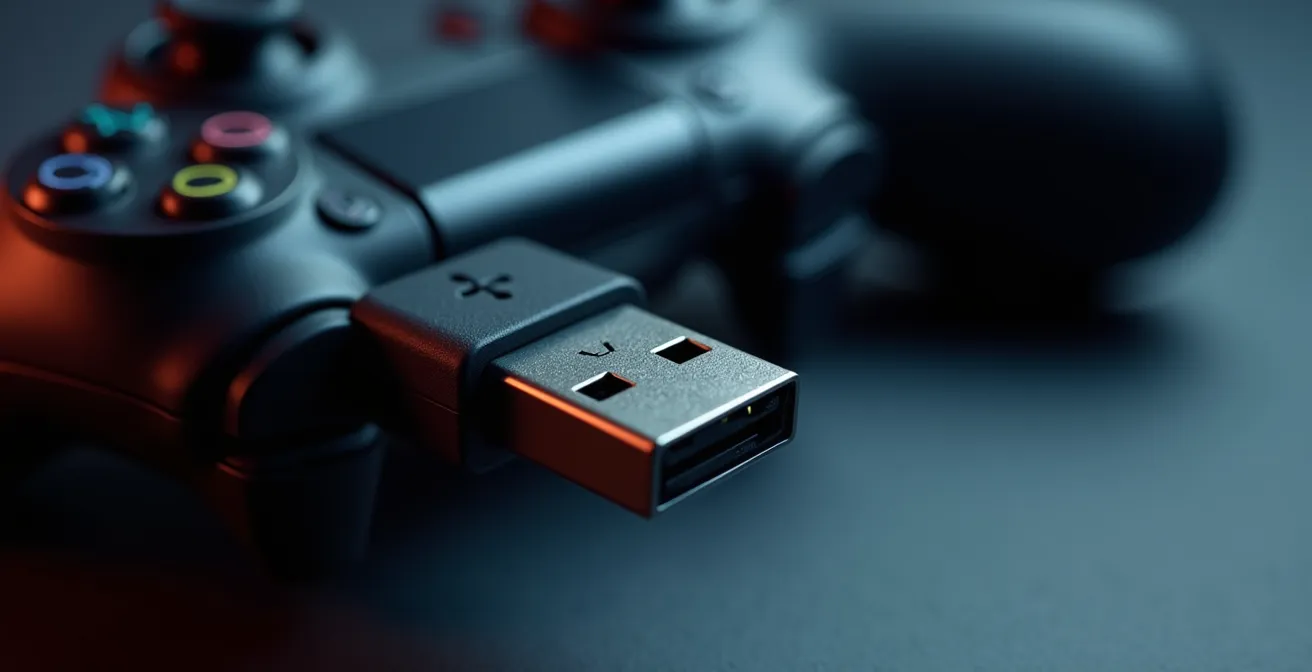
L’utilisation de ces adaptateurs est un excellent exemple de « hack » matériel. Plutôt que de vous contraindre à acheter une nouvelle manette Pro Controller, un investissement d’une vingtaine d’euros vous permet de réutiliser un périphérique que vous possédez déjà. Il est crucial de maintenir le firmware de l’adaptateur à jour en visitant le site du fabricant. Selon les informations techniques du support 8BitDo, cela garantit la prise en charge des dernières versions des manettes et des consoles, assurant une fiabilité à long terme.
En somme, cette solution est non seulement fiable mais aussi économiquement très intelligente pour tout joueur multi-plateforme.
Pourquoi votre vieux stick analogique bouge-t-il tout seul (Drift) et comment le compenser ?
Le « joystick drift » est le cauchemar de tout joueur : votre personnage ou votre caméra se déplace lentement sans que vous ne touchiez au stick. Ce phénomène n’est pas une fatalité logicielle, mais le résultat direct d’une usure mécanique. Les manettes traditionnelles (y compris celles de la PS5, Xbox Series et Switch) utilisent des joysticks à potentiomètres. À l’intérieur, deux pistes de carbone résistives sont frottées par des balais métalliques. Avec le temps et des milliers de mouvements, la poussière s’accumule, les pistes s’usent, et la résistance électrique devient imprécise. C’est cette imprécision qui envoie un signal erroné à la console, créant le fameux drift.
La solution radicale et « hacker » à ce problème est d’abandonner la technologie à friction. Une innovation majeure a émergé avec les joysticks à effet Hall. Leur fonctionnement repose sur un principe magnétique sans contact. Un aimant est fixé à la base du stick, et des capteurs mesurent les variations du champ magnétique lorsque vous le déplacez. Puisqu’il n’y a aucune pièce en friction, il n’y a pas d’usure. La précision reste donc parfaite même après des millions de cycles, rendant le drift physiquement impossible. Des marques comme GuliKit ont été pionnières dans ce domaine, proposant des manettes comme la KingKong 2 Pro dès 2022.
Le tableau suivant, basé sur une analyse technique détaillée de Cowcotland, compare les différentes technologies de joysticks et met en évidence la supériorité des systèmes sans contact.
| Technologie | Durée de vie | Consommation | Résistance au drift | Disponibilité 2024 |
|---|---|---|---|---|
| Potentiomètre classique | 200 000 – 2 millions de cycles | ~0,5 mA | Faible (usure mécanique) | Manettes officielles |
| Effet Hall | Illimitée (sans contact) | 0,5 mA à 2 mA | Excellente | GuliKit, 8BitDo |
| TMR | Illimitée (sans contact) | 0,1 mA à 0,3 mA | Excellente | GuliKit KingKong 3 (2024) |
Si vous êtes sur le point de remplacer une manette à cause du drift, envisagez plutôt un investissement durable dans un modèle à effet Hall. C’est la solution définitive pour ne plus jamais avoir à compenser les mouvements fantômes de votre personnage.
Choisir un joystick basé sur un principe magnétique est donc la meilleure assurance contre ce fléau.
Jack ou USB : quel casque fonctionne vraiment sur toutes les consoles (y compris Xbox) ?
La quête du casque universel est un véritable parcours du combattant. La solution la plus évidente, la prise jack 3.5mm, semble être la clé. En théorie, un casque filaire avec une prise jack 4 pôles (qui gère à la fois l’audio et le micro) devrait fonctionner partout : sur les manettes PlayStation, Xbox, la Switch en mode portable et sur PC. C’est le cas du H3 d’Epos, par exemple. Cependant, cette simplicité cache des limitations : la qualité audio dépend de la puce intégrée à la manette ou la console, et les fonctionnalités avancées (son 7.1, réglages d’égaliseur) sont inexistantes.
La connectivité USB, qu’elle soit filaire ou via un dongle 2.4GHz, offre une qualité sonore supérieure et constante, car le casque utilise sa propre carte son intégrée. Mais c’est là que les écosystèmes fermés frappent. Un casque USB conçu pour PlayStation ne fonctionnera généralement pas sur Xbox, et inversement. La raison ? Des protocoles d’authentification et des pilotes audio propriétaires. Microsoft est particulièrement restrictif : pour une compatibilité sans fil native, un casque doit porter la licence « Xbox Official Licensed Product » et intégrer une puce spécifique. Les casques Bluetooth, quant à eux, sont presque universellement incompatibles avec les consoles pour le jeu, en raison de leur latence trop élevée (sauf pour la Switch qui l’accepte pour l’audio seul, sans micro).
Alors, quelle est la solution la plus polyvalente ? Les casques haut de gamme dits « multi-plateformes » qui offrent plusieurs options de connexion. Comme le souligne un guide de compatibilité de Jeuxvideo.com, les meilleurs modèles proposent une connectivité simultanée 2.4GHz et Bluetooth, ainsi qu’une option filaire USB-C ou jack 3.5mm. Cela permet de jongler entre une connexion 2.4GHz à faible latence sur sa console ou son PC, tout en prenant un appel sur son téléphone en Bluetooth, sans jamais interrompre le son du jeu. C’est un investissement plus important, mais c’est le seul moyen de couvrir tous les usages avec un seul périphérique et une qualité optimale.
En résumé, la véritable universalité ne réside pas dans une seule prise, mais dans la multiplication des options de connectivité proposées par le casque.
Pourquoi votre volant PC ne marche-t-il pas sur PS5 sans puce de sécurité ?
Vous avez investi dans un excellent volant de course pour votre PC, mais en le branchant sur votre PlayStation 5, rien ne se passe. La raison est simple et sournoise : une puce de sécurité matérielle. Pour qu’un périphérique complexe comme un volant soit reconnu par une console PlayStation, il doit s’authentifier à l’aide d’une puce de licence officielle intégrée. Sans cette puce, la console le considère comme un accessoire non autorisé et bloque toute communication. C’est une barrière volontaire pour contrôler le marché des accessoires et garantir des revenus de licence.
Comment contourner ce protectionnisme technologique ? La solution « hacker » consiste à utiliser un boîtier de conversion, comme un Drive Hub ou un Ras1ution. Ces appareils agissent comme des intermédiaires intelligents qui réalisent un « tour de passe-passe » d’authentification. Le principe est ingénieux : vous branchez votre volant PC au boîtier, et vous connectez également une manette DualSense officielle en filaire à ce même boîtier. Le convertisseur va alors utiliser la puce de sécurité de la manette officielle pour s’authentifier auprès de la PS5, puis il « traduira » les signaux de votre volant (accélération, freinage, retour de force) dans un format que la console interprète comme venant de la manette. Votre volant « emprunte » ainsi l’identité du contrôleur officiel pour fonctionner.
Cette méthode, bien que nécessitant un investissement supplémentaire dans le boîtier de conversion, reste bien plus économique que de racheter un nouveau volant compatible PS5. Elle permet de continuer à utiliser du matériel haut de gamme, souvent de bien meilleure qualité que les volants d’entrée de gamme sous licence. Pour assurer le succès de l’opération, une série de vérifications est nécessaire.
Plan d’action : Votre checklist pour utiliser un volant PC sur PS5
- Vérification de certification : Assurez-vous d’abord que votre volant PC ne dispose pas déjà d’une certification PlayStation officielle cachée (certains modèles sont multi-compatibles).
- Recherche du convertisseur : Identifiez un boîtier de conversion (ex: Drive Hub, Ras1ution 2) explicitement compatible avec votre modèle de volant et la PS5.
- Connexion d’authentification : Préparez une manette PS5 DualSense officielle et un câble USB, car sa connexion filaire au boîtier est obligatoire pour l’authentification.
- Mise à jour du firmware : Avant toute chose, connectez le boîtier de conversion à un PC et mettez à jour son firmware via le site du fabricant pour garantir la dernière compatibilité.
- Tests et calibrage : Une fois tout branché, lancez un jeu et prenez le temps de tester et d’ajuster les réglages de retour de force et de sensibilité dans les options du jeu ou du boîtier pour une expérience optimale.
En comprenant le mécanisme d’authentification, vous pouvez déjouer les restrictions des constructeurs et faire des économies substantielles.
Comment faire reconnaître une manette générique comme une manette Xbox officielle ?
Sur PC, la manette Xbox est reine. Son protocole, le XInput, est devenu le standard de fait, reconnu nativement par la quasi-totalité des jeux modernes. Si vous branchez une manette PlayStation ou un contrôleur générique, vous vous heurtez souvent à des problèmes : boutons non reconnus, axes inversés, ou pire, une manette totalement ignorée par le jeu. La solution n’est pas d’acheter une manette Xbox, mais d’utiliser des « wrappers » logiciels, des programmes qui « enveloppent » les signaux de votre manette pour les déguiser en signaux XInput.
La solution la plus simple et la plus élégante est intégrée directement dans Steam. L’outil « Steam Input » agit comme un traducteur universel. Il vous suffit d’activer le support pour les manettes PlayStation dans les paramètres de Steam, et la plateforme se charge du reste. Pour tous les jeux lancés via Steam, votre DualSense ou DualShock 4 sera présentée comme une manette Xbox, garantissant une compatibilité parfaite. Vous bénéficiez même des configurations partagées par la communauté, vous permettant de télécharger des profils de boutons optimisés pour des milliers de jeux.
Pour les jeux en dehors de Steam (ceux de l’Epic Games Store, GOG, ou du Xbox Game Pass pour PC), l’outil de prédilection de la communauté est DS4Windows. Ce logiciel gratuit intercepte les signaux de votre manette PlayStation (DirectInput) et les traduit en temps réel en XInput. Le résultat est bluffant : votre PC et tous vos jeux croient que vous avez une manette Xbox 360 connectée, éliminant 99% des problèmes de compatibilité. D’autres solutions existent, chacune avec ses spécificités, comme le montre ce tableau comparatif.
| Solution | Plateforme | Manettes supportées | Avantages | Limitations |
|---|---|---|---|---|
| Steam Input | PC (Steam) | Toutes | Intégré, configurations communautaires | Uniquement pour jeux Steam |
| DS4Windows | PC (Windows) | PlayStation | Gratuit, fonctionne partout | Configuration manuelle nécessaire |
| x360ce | PC (Windows) | DirectInput | Wrapper universel | Interface complexe |
| reWASD | PC (Windows) | Toutes | Fonctions avancées, macros | Payant |
Maîtriser ces outils logiciels, c’est s’offrir la liberté d’utiliser la manette de son choix sur la quasi-totalité du catalogue de jeux PC, sans dépenser un centime de plus en matériel.
En choisissant le bon logiciel, vous transformez n’importe quelle bonne manette en un périphérique universel pour le jeu sur PC.
Comment connecter 4 manettes différentes sur un seul PC sans conflit de drivers ?
Organiser une soirée canapé sur PC avec quatre joueurs peut vite tourner au cauchemar technique. Vous branchez une manette Xbox filaire, un contrôleur PS4 en Bluetooth, une manette Switch via un dongle et une vieille manette générique, et c’est le chaos : des joueurs contrôlent le même personnage, une manette n’est pas détectée, les connexions se perdent. Ce problème vient des conflits de pilotes (drivers) et des interférences radio.
Pour un setup stable, il faut adopter une méthodologie « hacker » et méthodique. D’abord, la gestion physique des connexions. Séparez les types de connexion pour minimiser les interférences. Branchez les dongles sans fil 2.4GHz sur des ports USB éloignés les uns des autres, idéalement en alternant entre les ports en façade et à l’arrière de la tour (qui sont souvent sur des contrôleurs USB internes différents). Utilisez les ports USB 3.0 (bleus) pour les appareils qui en ont besoin et réservez les ports USB 2.0 (noirs) pour les dongles de manettes, qui n’ont pas besoin d’un débit élevé mais d’une connexion stable.
Ensuite, l’ordre de connexion est primordial. Branchez d’abord toutes les manettes filaires. Puis, appairez les manettes 2.4GHz une par une. Enfin, activez les connexions Bluetooth, là encore, une à la fois, en vérifiant dans Windows que chaque manette est bien reconnue individuellement. Pour les jeux qui ont du mal à assigner les joueurs (par exemple, deux joueurs se retrouvent avec l’ID « Joueur 1 »), un logiciel avancé comme reWASD peut forcer l’assignation d’un ID de joueur fixe à chaque périphérique physique, résolvant ainsi les conflits. Et contrairement à une idée reçue, le sans-fil n’est plus synonyme de latence rédhibitoire. D’après une analyse technique approfondie de HomeCineSolutions, la latence des manettes modernes en Bluetooth est excellente, se situant généralement entre 3 et 8 ms, ce qui est imperceptible pour la plupart des joueurs.
En appliquant une discipline quasi militaire à la connexion de vos périphériques, vous assurez une session de jeu fluide et sans interruption, même avec un panachage hétéroclite de manettes.
Télécommande média ou manette : quel confort pour regarder un film sans vider les batteries ?
Utiliser sa manette de jeu pour naviguer sur Netflix, YouTube ou Disney+ est un réflexe. C’est pratique, c’est déjà allumé. Pourtant, d’un point de vue économique et de confort, c’est une mauvaise habitude. Une manette gaming, avec ses capteurs, ses vibrations et ses lumières, est conçue pour la réactivité, pas pour l’endurance. Laissée allumée pour simplement mettre en pause un film, elle consomme sa batterie à une vitesse surprenante. Une DualSense ou une manette Xbox peut perdre une part significative de sa charge en une seule soirée cinéma, vous laissant potentiellement à court de batterie pour votre prochaine session de jeu.
La solution la plus évidente est d’investir dans une télécommande média dédiée (Media Remote pour PS5, etc.), vendue autour de 30€. C’est un coût, mais leur consommation est infime et elles sont conçues pour cet usage. Cependant, il existe des astuces « hacker » pour obtenir le même confort sans rien dépenser. La première est d’exploiter le protocole HDMI-CEC (Consumer Electronics Control). Si votre téléviseur est compatible (c’est le cas de la plupart des modèles récents), activez cette option dans les paramètres de la TV et de la console. Magie : la télécommande de votre téléviseur pourra alors contrôler l’interface de votre console, vous permettant de naviguer dans les applications média, de lancer un film et de le contrôler sans jamais toucher à votre manette.
D’autres solutions gratuites existent. L’application mobile officielle PlayStation ou Xbox transforme votre smartphone en une télécommande virtuelle très efficace. Enfin, une mesure de bon sens est de configurer l’extinction automatique de la manette dans les paramètres de la console. Réglez-la sur 10 ou 15 minutes d’inactivité. Ainsi, même si vous oubliez de l’éteindre après avoir lancé votre film, elle se mettra en veille d’elle-même, préservant sa précieuse autonomie pour ce pourquoi elle est vraiment faite : le jeu.
En adoptant ces réflexes, vous préservez la durée de vie de vos batteries et vous séparez clairement l’usage « média » de l’usage « gaming », pour un confort accru.
À retenir
- Les adaptateurs USB (dongles) ne sont pas de simples connecteurs mais des « traducteurs » de protocoles qui permettent à une console de comprendre une manette étrangère.
- Le « joystick drift » est une défaillance due à l’usure mécanique des potentiomètres ; la technologie à effet Hall, basée sur un principe magnétique sans contact, l’élimine définitivement.
- Sur PC, des logiciels gratuits (wrappers) comme DS4Windows ou la fonction Steam Input peuvent « déguiser » n’importe quelle manette pour la faire passer pour un contrôleur Xbox officiel, assurant une compatibilité quasi universelle.
Comment transformer votre smartphone en console portable puissante via le Cloud Gaming ?
Le Cloud Gaming (via Xbox Game Pass Ultimate, GeForce NOW, etc.) a changé la donne : la puissance de calcul n’est plus dans l’appareil que vous tenez, mais dans des serveurs distants. Votre smartphone, même modeste, peut ainsi faire tourner les jeux les plus gourmands en qualité maximale. La clé de l’expérience ne réside plus dans la puissance de votre processeur, mais dans deux éléments : la qualité de votre connexion réseau et l’ergonomie de votre contrôleur. Utiliser les commandes tactiles est une solution de dépannage, mais pour une véritable expérience console, une manette physique est indispensable.
Il existe deux approches pour cela. La première, la plus simple, est d’utiliser un support « griffe » qui vient se clipser sur votre manette de console habituelle pour y fixer votre téléphone. C’est économique, mais le poids est mal réparti et l’ensemble peut devenir fatigant. La seconde approche, bien plus élégante, consiste à utiliser une manette transformable comme la Razer Kishi V2 ou la Backbone One. Ces appareils « cassent » une manette en deux parties qui viennent enserrer le téléphone, le transformant en une sorte de Nintendo Switch. La connexion se fait directement via le port USB-C ou Lightning du téléphone, ce qui élimine toute latence Bluetooth et alimente la manette.
Cependant, le meilleur contrôleur du monde ne sert à rien si votre réseau est le maillon faible. Pour minimiser la latence (l’input lag) et éviter les artefacts de compression, une optimisation réseau est cruciale. Oubliez la 4G et le Wi-Fi 2.4GHz, souvent saturés. Passez impérativement sur une connexion Wi-Fi 5GHz ou 5G mobile stable. Sur votre routeur, si l’option est disponible, configurez la Qualité de Service (QoS) pour prioriser le trafic de votre smartphone. Sur le téléphone lui-même, désactivez tous les modes d’économie d’énergie qui pourraient brider les performances réseau et passez votre écran en « mode jeu » pour réduire le temps de traitement de l’image. Chaque milliseconde gagnée sur le réseau se traduit par une expérience de jeu plus réactive et plus agréable.
Arrêtez d’accumuler les périphériques. Analysez vos besoins, choisissez un bon adaptateur ou un logiciel wrapper, et commencez à hacker votre setup gaming dès aujourd’hui pour une expérience unifiée et économique.