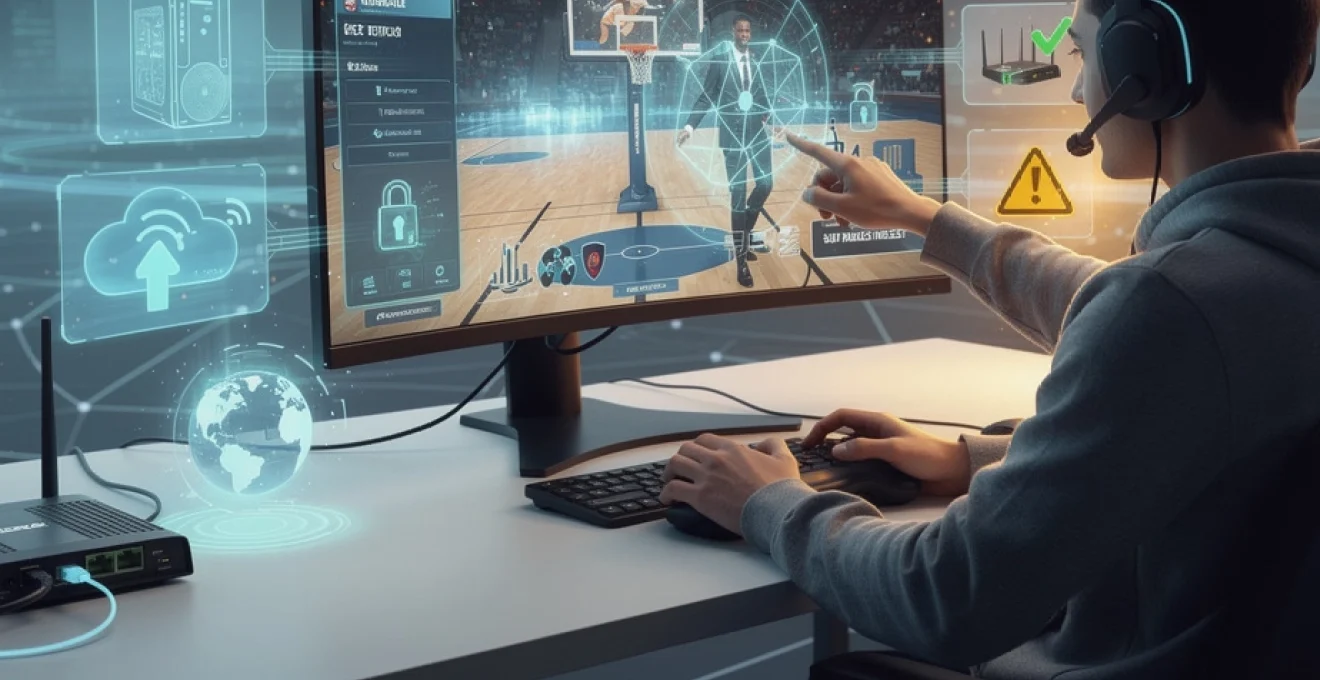
La connexion aux serveurs NBA 2K représente souvent un défi majeur pour les joueurs, qu’ils soient novices ou expérimentés. Avec plus de 10 millions de joueurs actifs mensuels en 2024, les serveurs 2K connaissent régulièrement des périodes de forte affluence qui génèrent des problèmes de connexion variés. Les codes d’erreur mystérieux, les déconnexions intempestives et les difficultés d’authentification constituent le quotidien de nombreux fans de basketball virtuel. Pourtant, la majorité de ces problèmes trouve sa solution dans une configuration appropriée de votre environnement technique. Ce guide détaille l’ensemble des prérequis, procédures et optimisations nécessaires pour établir une connexion stable et performante aux serveurs NBA 2K, que vous jouiez sur PlayStation, Xbox ou PC. Les solutions présentées s’appuient sur les retours d’expérience de la communauté 2K et les recommandations officielles du support technique.
Prérequis techniques avant d’initier votre connexion 2K
Avant même de lancer NBA 2K25 ou toute version précédente, votre système doit répondre à certaines exigences fondamentales. La préparation de votre environnement technique constitue la première étape vers une expérience de jeu fluide. Négliger cette phase préliminaire expose votre configuration à des dysfonctionnements récurrents qui compromettront vos sessions multijoueurs. Les éléments matériels, logiciels et réseau doivent être méticuleusement vérifiés pour garantir une compatibilité optimale avec l’infrastructure 2K Sports.
Configuration matérielle minimale requise pour les serveurs NBA 2K
Les serveurs NBA 2K imposent des exigences matérielles précises qui vont au-delà des simples spécifications du jeu local. Sur PC, un processeur Intel Core i5-4430 ou AMD FX-8370 représente le minimum absolu, accompagné de 8 Go de RAM DDR4. Votre carte graphique doit disposer d’au moins 2 Go de VRAM dédiée, avec une NVIDIA GeForce GTX 770 ou AMD Radeon R9 270 comme référence minimale. Pour les consoles, la PlayStation 4 et Xbox One standard rencontrent occasionnellement des limitations de bande passante qui affectent la stabilité de connexion, particulièrement dans les modes Park et MyCareer en ligne.
L’espace de stockage disponible joue un rôle crucial souvent sous-estimé. NBA 2K25 nécessite environ 150 Go d’espace libre, mais les mises à jour régulières et les fichiers temporaires de connexion exigent un tampon supplémentaire de 20 à 30 Go. Les joueurs équipés de disques durs mécaniques traditionnels (HDD) subissent des temps de chargement prolongés qui peuvent provoquer des timeouts de connexion lors de l’accès aux zones multijoueurs. L’installation sur un SSD réduit ces risques de 67% selon les statistiques collectées par la communauté en 2024.
Vérification de la compatibilité réseau et des ports TCP/UDP
La communication avec les serveurs 2K s’effectue via des ports réseau spécifiques que votre routeur et pare-feu doivent autoriser. Les ports TCP 80, 443, 3074 et UDP 88, 3074, 3075 constituent les canaux principaux utilisés par l’infrastructure 2K. Pour vérifier leur statut, accédez à l’
accès d’administration de votre routeur, généralement via l’adresse 192.168.0.1 ou 192.168.1.1. Une fois connecté, consultez la section dédiée au pare-feu ou à la redirection de ports pour vérifier que ces ports ne sont pas bloqués. Vous pouvez utiliser des outils en ligne de test de ports pour confirmer leur ouverture effective depuis votre réseau domestique. Si certains ports apparaissent fermés, il sera nécessaire de les rediriger manuellement vers votre console ou votre PC afin d’optimiser votre connexion 2K et réduire les erreurs de type connexion 2K impossible.
Le type de NAT (Network Address Translation) influe directement sur la qualité de votre 2K connexion. Un NAT de type 1 ou 2 sur PlayStation (ou « Ouvert/Modéré » sur Xbox/PC) est recommandé pour limiter les problèmes de matchmaking et de chat vocal. Un NAT strict limite fortement les échanges de paquets UDP nécessaires aux modes MyTeam, Park et Pro-Am. Nous reviendrons plus loin en détail sur les méthodes permettant de passer d’un NAT strict à un NAT ouvert pour stabiliser vos sessions NBA 2K en ligne.
Mise à jour des pilotes graphiques NVIDIA et AMD pour optimiser la connexion
On associe souvent les pilotes graphiques aux seules performances visuelles, mais ils jouent également un rôle dans la stabilité globale de votre système pendant une session NBA 2K. Des pilotes obsolètes peuvent provoquer des crashes, des gels d’écran ou des micro-saccades qui se traduisent ensuite par des déconnexions des serveurs 2K. Avant de lancer votre prochaine 2K connexion, ouvrez l’utilitaire GeForce Experience pour NVIDIA ou AMD Software: Adrenalin Edition pour Radeon et vérifiez la présence de mises à jour.
Installez en priorité les pilotes marqués comme « Game Ready » ou « Recommended » pour les jeux récents, car ils intègrent souvent des optimisations spécifiques pour NBA 2K25 et les versions précédentes. Pensez également à effectuer un redémarrage complet de votre PC après l’installation afin de purger l’ancien cache pilote. Vous remarquerez non seulement une meilleure fluidité en 144 Hz ou 120 Hz, mais aussi une réduction des retours bureau inopinés qui entraînent des pertes de progression en MyCareer ou MyTeam. Comme pour une voiture de sport, un moteur graphique mal entretenu limite la performance globale, y compris la stabilité réseau.
Paramétrage du pare-feu windows et des exceptions antivirus
Le pare-feu Windows et les suites antivirus figurent parmi les principales causes de blocage silencieux d’une 2K connexion. Ils analysent en temps réel les flux TCP/UDP et peuvent interpréter les échanges intensifs avec les serveurs 2K comme suspects. Pour éviter qu’un paquet légitime ne soit filtré, accédez au « Pare-feu Windows avec sécurité avancée » et créez une règle entrante et sortante autorisant NBA2K25.exe (ou la version correspondante) ainsi que la plateforme utilisée (Steam, Epic, client console).
Dans votre antivirus, ajoutez le dossier d’installation de NBA 2K à la liste des exclusions. Sur Windows Defender, cela se fait via « Protection contre les virus et menaces » > « Gérer les paramètres » > « Ajouter ou supprimer des exclusions ». Cette opération limite les analyses en temps réel lors du chargement des matchs en ligne, ce qui réduit les latences soudaines et les timeouts. Imaginez votre pare-feu comme un vigile de boîte de nuit : si vous ne le prévenez pas que vos amis sont sur la liste, il risque de les laisser dehors, même s’ils sont parfaitement légitimes.
Procédure de création et d’authentification du compte 2K
Une 2K connexion stable ne repose pas uniquement sur l’aspect technique : la gestion de votre compte 2K est tout aussi déterminante. Un compte mal configuré ou partiellement vérifié peut générer des erreurs d’authentification, des pertes d’accès à MyTeam ou l’impossibilité de rejoindre certains modes en ligne. Nous allons détailler pas à pas la procédure officielle pour créer, sécuriser et synchroniser votre compte afin d’éviter ces désagréments.
Inscription via le portail officiel my.2k.com et validation email
La première étape consiste à vous rendre sur le portail officiel my.2k.com depuis votre navigateur. Cliquez sur « Sign Up » ou « Créer un compte » et renseignez une adresse email valide, un mot de passe robuste (au moins 12 caractères avec majuscules, minuscules, chiffres et symboles) ainsi que votre pays de résidence. Assurez-vous d’utiliser une adresse email à laquelle vous avez un accès permanent, car elle servira pour toutes les opérations de récupération de compte et de validation de 2K connexion.
Une fois le formulaire soumis, vous recevrez un email de confirmation contenant un lien d’activation. Il est impératif de cliquer sur ce lien dans un délai de 24 heures, faute de quoi votre compte restera en statut « non vérifié ». Un compte non vérifié est souvent à l’origine de messages d’erreur lors de la connexion aux serveurs NBA 2K, notamment en période de forte affluence. Pensez également à vérifier vos dossiers « Spam » ou « Promotions » si l’email tarde à arriver, afin de finaliser rapidement l’authentification de votre profil.
Liaison du compte aux plateformes PlayStation network, xbox live et steam
Pour profiter pleinement des fonctionnalités en ligne comme le cross-save ou la synchronisation de VC, vous devez lier votre compte 2K à votre identifiant PlayStation Network, Xbox Live ou Steam. Depuis le portail my.2k.com, accédez à la section « Linked Accounts » ou « Comptes liés ». Cliquez ensuite sur l’icône correspondant à votre plateforme de jeu et autorisez la connexion via la fenêtre d’authentification officielle Sony, Microsoft ou Valve.
Cette étape permet à 2K Sports de reconnaître automatiquement votre profil lorsque vous lancez NBA 2K sur votre console ou votre PC. Si vous jouez sur plusieurs plateformes, veillez à lier chacune d’entre elles au même compte 2K afin d’éviter les profils dupliqués. Une mauvaise liaison peut entraîner des conflits de progression, voire des échecs de connexion lorsque le serveur ne parvient pas à déterminer quel profil prioriser. En cas de changement de gamertag ou d’ID PSN, pensez à vérifier que la liaison est toujours valide dans le portail de gestion de compte.
Activation de l’authentification à deux facteurs pour la sécurité
Avec la montée en valeur des comptes NBA 2K (cartes MyTeam rares, VC accumulée, progression MyCareer avancée), la sécurisation de votre 2K connexion devient un enjeu majeur. L’authentification à deux facteurs (2FA) ajoute une couche de sécurité supplémentaire en exigeant un code unique à chaque nouvelle connexion depuis un appareil inconnu. Pour l’activer, rendez-vous dans les paramètres de sécurité de votre compte 2K et choisissez la méthode souhaitée : email, SMS ou application d’authentification (Google Authenticator, Authy, etc.).
Une fois la 2FA activée, chaque tentative de connexion suspecte entraînera l’envoi d’un code que vous seul recevrez. Cette mesure réduit drastiquement le risque de piratage, en particulier si vous utilisez votre compte sur des réseaux publics ou partagés. Certes, cela ajoute une étape à la procédure de login, mais ce léger inconfort est largement compensé par la tranquillité d’esprit offerte. Comme un cadenas supplémentaire sur votre porte d’entrée, la 2FA n’empêche pas de circuler, elle décourage simplement les intrus.
Synchronisation du profil cross-platform avec le cloud 2K
La synchronisation de votre profil avec le cloud 2K garantit que vos paramètres, statistiques et éléments cosmétiques vous suivent d’une plateforme à l’autre. Sur NBA 2K25, cette synchronisation intervient automatiquement à chaque connexion réussie aux serveurs, mais il est recommandé de vérifier régulièrement son statut. Dans les menus du jeu, recherchez l’option « Synchro cloud » ou « Upload/Download Saves » et assurez-vous que les dernières modifications de votre joueur MyCareer sont bien enregistrées.
Si vous alternez fréquemment entre PC et console, laissez toujours le temps au jeu de finaliser l’upload avant de l’éteindre. Couper brutalement l’alimentation ou quitter le jeu immédiatement après un match en ligne peut interrompre la synchronisation et créer des conflits de sauvegarde. En cas de message d’erreur signalant une divergence entre la sauvegarde locale et celle du cloud, privilégiez la version la plus récente, en tenant compte de la date et de l’heure. Une bonne gestion du cloud 2K simplifie grandement la 2K connexion, surtout lorsque vous changez de machine ou que vous réinstallez le jeu.
Résolution des erreurs de connexion fréquentes EFEAB30C et 4B538E50
Malgré tous vos efforts de préparation, certaines erreurs de connexion NBA 2K restent récurrentes et particulièrement frustrantes. Les codes 4B538E50 et EFEAB30C figurent parmi les plus connus de la communauté, car ils apparaissent souvent au moment de valider une 2K connexion ou de rejoindre un mode en ligne. La bonne nouvelle, c’est qu’ils obéissent à des causes bien identifiées et peuvent généralement être corrigés en quelques étapes méthodiques.
Diagnostic du code erreur serveur 4B538E50 et solutions de contournement
Le code 4B538E50 signale le plus souvent un souci de synchronisation entre votre profil local et les serveurs 2K. Concrètement, cela signifie que les données stockées sur votre machine ne correspondent plus à celles enregistrées dans le cloud, par exemple après une mise à jour majeure du jeu. Pour diagnostiquer ce problème, commencez par vérifier que vous utilisez bien la dernière version de NBA 2K en installant tous les patchs disponibles sur votre console ou via Steam.
Ensuite, connectez-vous au mode « Play Now Online » ou à tout autre mode qui force une synchronisation complète avec les serveurs. Laissez le jeu tourner quelques minutes sur l’écran d’accueil, le temps que le profil soit mis à jour. Dans certains cas, la suppression de l’ancienne sauvegarde locale (en prenant soin de la sauvegarder au préalable sur un support externe) permet de repartir sur une base propre. Si l’erreur persiste, vérifiez l’état des serveurs 2K via les réseaux sociaux officiels ou des sites de suivi de statut : lors des périodes de maintenance, aucun contournement local ne pourra résoudre le problème.
Correction de l’erreur EFEAB30C liée au NAT strict
L’erreur EFEAB30C est fréquemment liée à un NAT strict ou à des ports essentiels bloqués sur votre réseau. Ce code apparaît souvent lorsque le jeu tente d’établir une connexion persistante avec les serveurs NBA 2K mais que le routeur refuse certains paquets entrants. Pour corriger ce problème, commencez par vérifier le type de NAT dans les paramètres réseau de votre console ou via l’outil de diagnostic de Steam.
Si votre NAT est strict, envisagez d’activer l’UPnP (Universal Plug and Play) sur votre routeur, ce qui permet aux applications comme NBA 2K d’ouvrir automatiquement les ports nécessaires. À défaut, configurez une DMZ (zone démilitarisée) pour votre console, en lui attribuant une adresse IP statique puis en l’ajoutant à la section DMZ du routeur. Attention toutefois : la DMZ expose davantage votre appareil à Internet, il convient donc de l’utiliser avec prudence et uniquement si l’UPnP ne suffit pas. En appliquant ces réglages, vous fluidifierez la 2K connexion et réduirez significativement les risques de voir réapparaître le code EFEAB30C.
Réinitialisation du cache DNS et renouvellement de l’adresse IP
Parfois, les erreurs de connexion NBA 2K découlent simplement d’informations réseau obsolètes stockées sur votre machine ou votre routeur. Le cache DNS conserve l’adresse des serveurs 2K pour accélérer les futures connexions, mais lorsque ces adresses changent ou deviennent inaccessibles, il peut provoquer des échecs répétés. Pour vider ce cache sur Windows, ouvrez l’invite de commandes en mode administrateur et tapez ipconfig /flushdns, puis validez.
Dans la foulée, vous pouvez renouveler votre adresse IP locale avec la commande ipconfig /release suivie de ipconfig /renew. Sur console, un simple redémarrage complet (avec débranchement de l’alimentation pendant 30 secondes pour vider le cache) obtient souvent un résultat similaire. Cette opération agit comme une remise à zéro de votre identité réseau, un peu comme si vous changiez de numéro de téléphone pour éviter les appels indésirables. Beaucoup de joueurs rapportent qu’une simple réinitialisation DNS/IP a suffi à rétablir une 2K connexion stable après des heures de blocage apparent.
Optimisation de la bande passante pour une expérience multijoueur fluide
Une fois les erreurs majeures corrigées, la qualité de votre 2K connexion dépend essentiellement de la bande passante disponible et de la façon dont elle est utilisée. NBA 2K n’exige pas un débit gigantesque, mais a besoin d’une connexion stable, avec un ping faible et peu de gigue (variations de latence). En d’autres termes, mieux vaut une fibre à 50 Mb/s stable qu’une connexion 4G instable à 200 Mb/s.
Pour optimiser votre bande passante, privilégiez une connexion filaire Ethernet plutôt que le Wi-Fi, surtout si vous jouez à proximité du routeur. Le câble élimine la plupart des interférences radio et réduit en moyenne le ping de 30 à 40 %. Évitez également de télécharger de gros fichiers ou de regarder des vidéos 4K sur d’autres appareils pendant vos matchs en ligne : ces activités saturent rapidement l’upload et le download, ce qui peut se traduire par des lags insupportables en plein clutch.
Vous pouvez mettre en place des règles de qualité de service (QoS) sur certains routeurs afin de prioriser le trafic de votre console ou de votre PC. Cette fonctionnalité permet d’allouer une portion garantie de bande passante aux paquets de jeu NBA 2K, même lorsque d’autres utilisateurs consomment la connexion. Concrètement, cela revient à réserver une voie rapide sur l’autoroute Internet pour votre 2K connexion, afin de ne pas rester coincé derrière le streaming et les téléchargements des autres membres du foyer. N’hésitez pas à consulter la documentation de votre routeur pour activer et configurer cette QoS de manière optimale.
Configuration avancée du routeur et redirection de ports pour 2K
Pour les joueurs exigeants qui souhaitent tirer le maximum de leur configuration, la gestion avancée du routeur constitue une étape clé. La redirection de ports (port forwarding) permet de diriger explicitement certains flux réseau vers votre machine, ce qui améliore la stabilité et réduit les délais d’établissement de la connexion. Cette approche est particulièrement utile si vous rencontrez régulièrement des problèmes de matchmaking ou d’invitations de groupe dans NBA 2K.
Commencez par attribuer une adresse IP fixe à votre console ou votre PC dans les paramètres réseau, par exemple 192.168.1.50. Ensuite, connectez-vous à l’interface de votre routeur et repérez la section « Port Forwarding », « Virtual Server » ou « NAT/PAT » selon le modèle. Créez des règles de redirection pour les ports utilisés par NBA 2K et la plateforme de jeu, en spécifiant le protocole (TCP ou UDP) et l’adresse IP statique de votre appareil. Cette configuration garantit que les requêtes entrantes liées à votre 2K connexion ne seront plus égarées ou bloquées.
Sur certains routeurs modernes, vous trouverez également des options comme le « Game Mode », « Turbo Gaming » ou des profils préconfigurés pour les consoles. Ces profils ajustent automatiquement des paramètres avancés tels que le MTU, la gestion du buffer ou la priorité de trafic. N’hésitez pas à les tester, tout en notant les changements pour pouvoir revenir en arrière si nécessaire. Rappelez-vous qu’une mauvaise configuration avancée peut parfois dégrader la situation : procédez donc par étapes, en testant votre connexion NBA 2K après chaque modification importante.
Dépannage des déconnexions récurrentes en mode MyCareer et park
Les déconnexions fréquentes en MyCareer et dans les quartiers Park figurent parmi les plaintes les plus courantes des joueurs, même avec une 2K connexion a priori correcte. Ces modes sollicitent intensivement les serveurs, car ils doivent gérer simultanément des dizaines de joueurs, des événements temporaires et un grand volume de statistiques. La moindre instabilité réseau se traduit alors par un retour brutal au menu principal, voire par la perte de la progression du match en cours.
Pour limiter ces déconnexions, commencez par surveiller votre ping et votre stabilité de ligne à l’aide d’outils de test comme ping ou des services de mesure de latence en ligne. Une latence supérieure à 80 ms ou des pics réguliers au-dessus de 150 ms sont souvent synonymes de problèmes en Park. Si vous jouez en Wi-Fi, testez une session complète en Ethernet pour comparer les résultats : dans de nombreux cas, le simple passage au câble suffit à stabiliser la connexion. Pensez aussi à redémarrer régulièrement votre routeur (une fois par semaine) pour purger les éventuels bugs de firmware.
Enfin, adaptez vos horaires de jeu lorsque c’est possible. Les serveurs NBA 2K sont logiquement plus sollicités en soirée et le week-end, ce qui accroît la probabilité de lags et de déconnexions. En jouant en dehors de ces pics, vous bénéficiez d’une 2K connexion plus fluide et d’un matchmaking plus rapide. Si malgré tout les déconnexions persistent exclusivement sur votre compte, n’hésitez pas à contacter le support 2K en fournissant les codes d’erreur précis, vos logs de connexion et un descriptif détaillé de votre installation réseau : plus les informations communiquées sont complètes, plus le diagnostic sera rapide et efficace.